ภาพรวมระบบ
ทำความเข้าใจการทำงานทั้งหมดก่อนเริ่มใช้
⏸ พักบิลได้ตลอดเวลาในขั้นตอนตะกร้า — เปิดบิลใหม่ได้พร้อมกัน เรียกคืนได้จาก header
| ฟีเจอร์ | รายละเอียด | ใครใช้ |
|---|---|---|
| 🔐 เข้าสู่ระบบ PIN | PIN 4 หลัก ระบุตัวตนพนักงานและแผงโดยอัตโนมัติ | ทุกคน |
| 🏪 เลือกแผง | ผู้จัดการเลือกแผงได้อิสระ, แคชเชียรถูกกำหนดอัตโนมัติ | ผู้จัดการ / เจ้าของ |
| 🛒 POS Grid | แสดงสินค้าพร้อมสต็อก ค้นหา กรองหมวด เพิ่มลงตะกร้า | แคชเชียร์ทุกคน |
| 💵📱💳 วิธีชำระเงิน | เลือกได้ 3 แบบ: เงินสด / PromptPay / บัตร — หน้าชำระปรับตามที่เลือก | แคชเชียร์ |
| 🏷️ ส่วนลด | ลด 5% / 10% / 15% หรือกำหนดบาทเอง — แสดง breakdown ในตะกร้า | แคชเชียร์ |
| ⏸️ พักบิล | Park บิลค้างไว้ เปิดบิลใหม่ได้พร้อมกัน เรียกคืนได้ทุกเมื่อ | แคชเชียร์ |
| 📝 โน้ตออเดอร์ | บันทึกข้อความพิเศษประจำออเดอร์ เช่น แพ้อาหาร, แยกถุง | แคชเชียร์ |
| 🖨️ ใบเสร็จ | พิมพ์ใบเสร็จกระดาษ หรือ QR ใบเสร็จดิจิทัล, พิมพ์ซ้ำจาก header ได้ | แคชเชียร์ |
| 📊 ห้องเจ้าของ | ดูรายงานยอดขาย กำไร สต็อก รายวัน/รายเดือน | เจ้าของ |
การเข้าสู่ระบบ
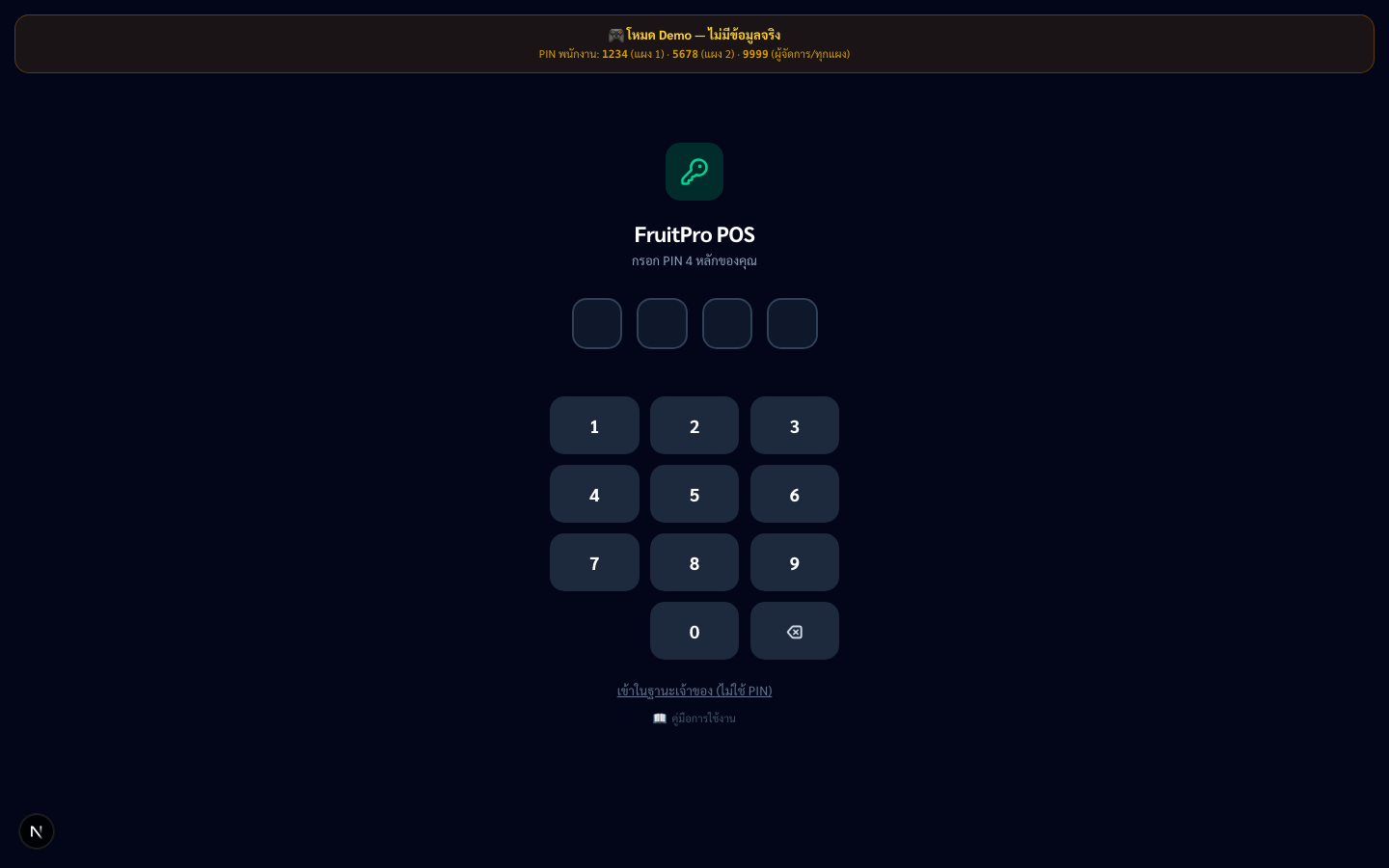
กรอก PIN 4 หลักเพื่อเริ่มขาย — ระบบรู้จักคุณโดยอัตโนมัติ
🔑 รหัส PIN ของพนักงานแต่ละคน
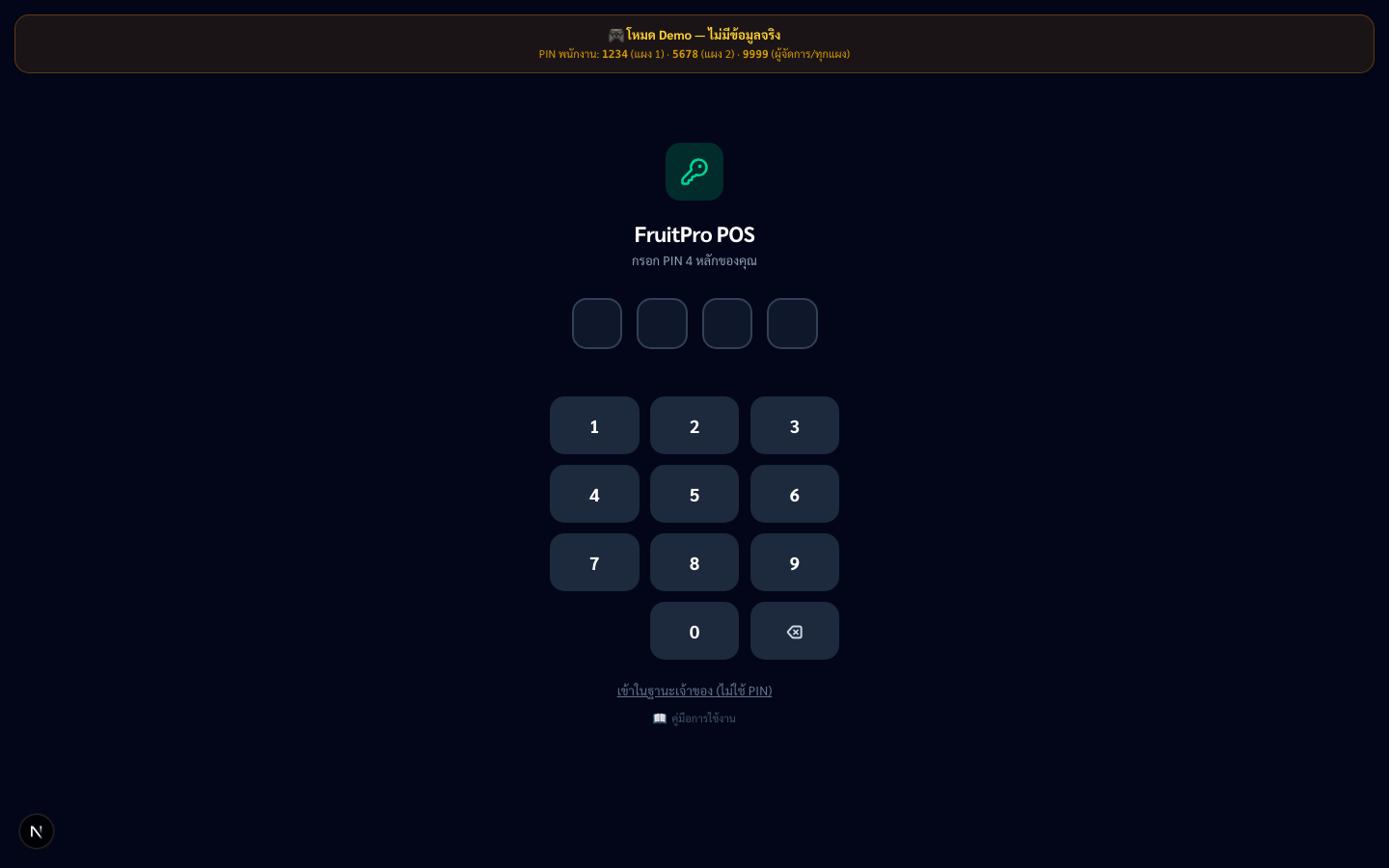
เปิดหน้า POS — จะเห็นหน้ากรอก PIN ทันที
เมื่อเปิดระบบจะแสดงปุ่มตัวเลข 0–9 พร้อม ⌫ ให้ลบ และปุ่ม Demo PINs ด้านล่างเพื่อช่วยทดลองใช้
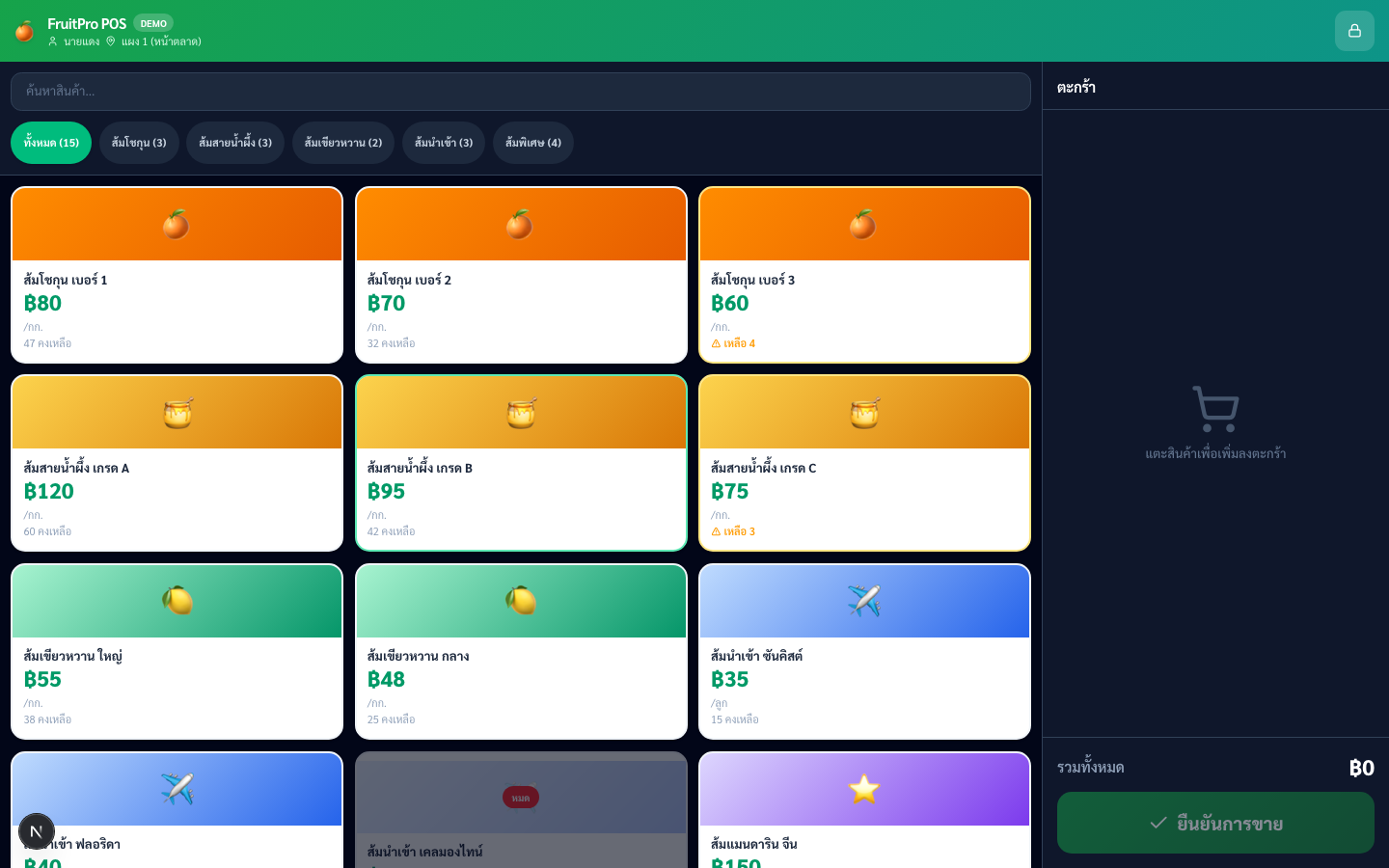
PIN แคชเชียร์ → เข้าแผงทันที (ไม่ต้องเลือก)
แคชเชียรประจำแผงจะถูกพาเข้าสู่แผงของตนเองโดยอัตโนมัติ เห็นชื่อและแผงที่มุมบนซ้ายทันที
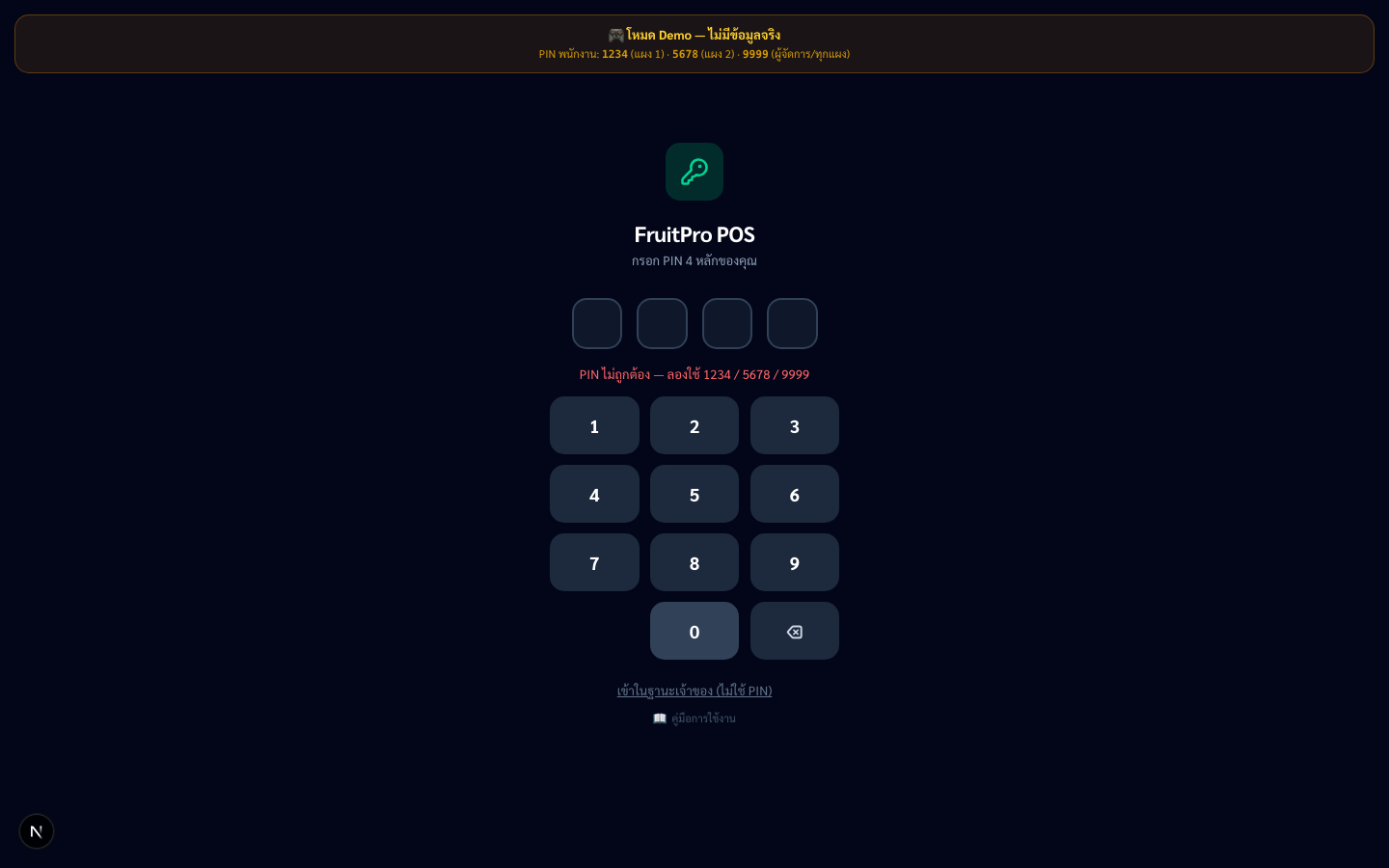
PIN ไม่ถูกต้อง — แสดงข้อความแจ้งเตือน
ถ้ากรอก PIN ผิด ระบบจะแสดงข้อความสีแดงและล้างช่องให้กรอกใหม่ ไม่มีการล็อคบัญชี — ลองใหม่ได้เลย
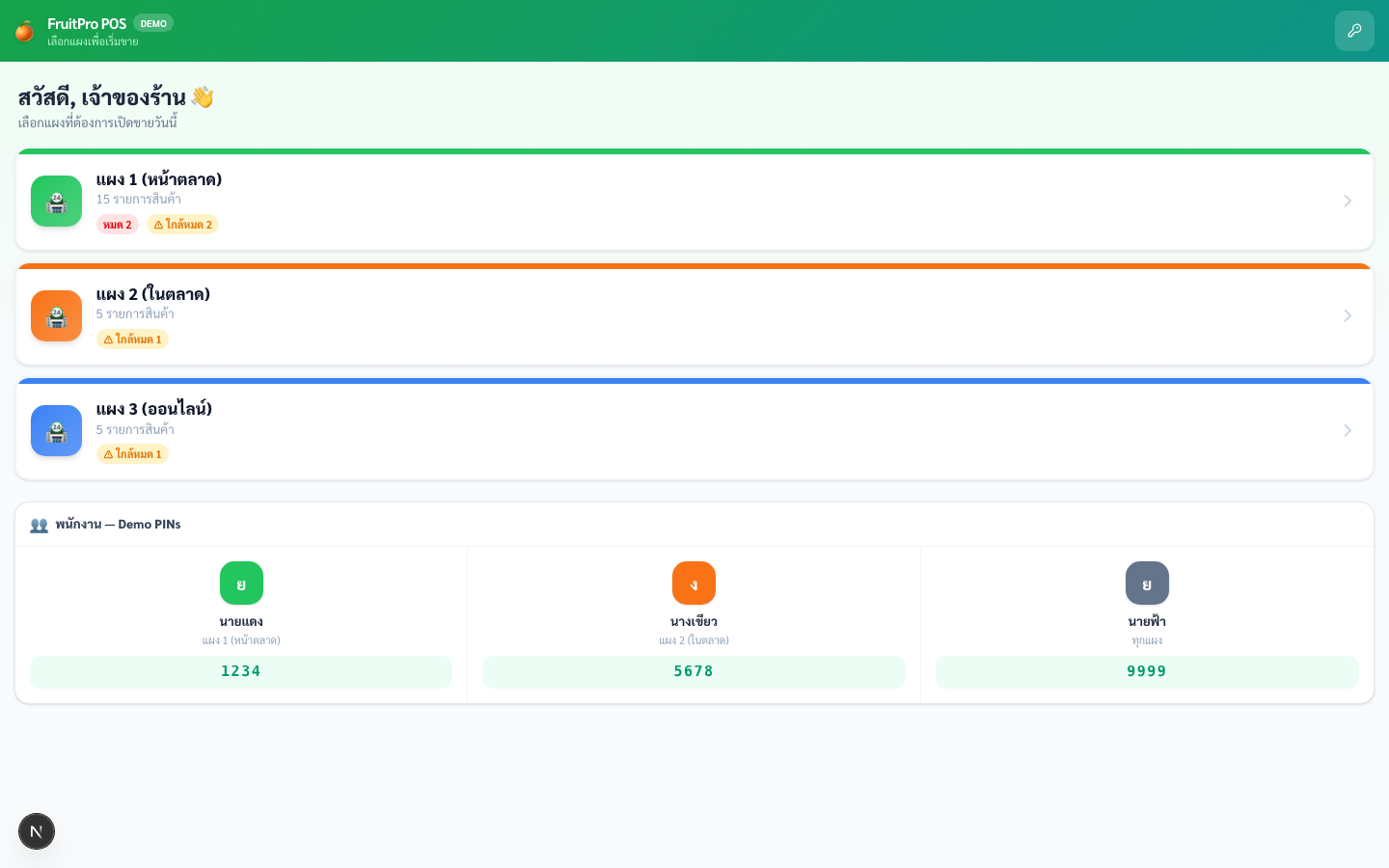
เข้าในฐานะเจ้าของ — กดปุ่มด้านล่างหน้า PIN
กดลิงก์ "เข้าในฐานะเจ้าของ (ไม่ใช้ PIN)" ด้านล่าง — จะเห็นทุกแผงและสถิติสต็อกแต่ละแผง พร้อม PIN ของพนักงานทุกคน
เปลี่ยนภาษา POS — 8 ภาษา รองรับ
ที่หน้า PIN มีปุ่มธงชาติด้านล่าง — กดเพื่อเปลี่ยนภาษาของระบบ POS ทั้งหมด รองรับ 8 ภาษา:
การเลือกสินค้า
ค้นหา กรองหมวด และเพิ่มสินค้าลงตะกร้า
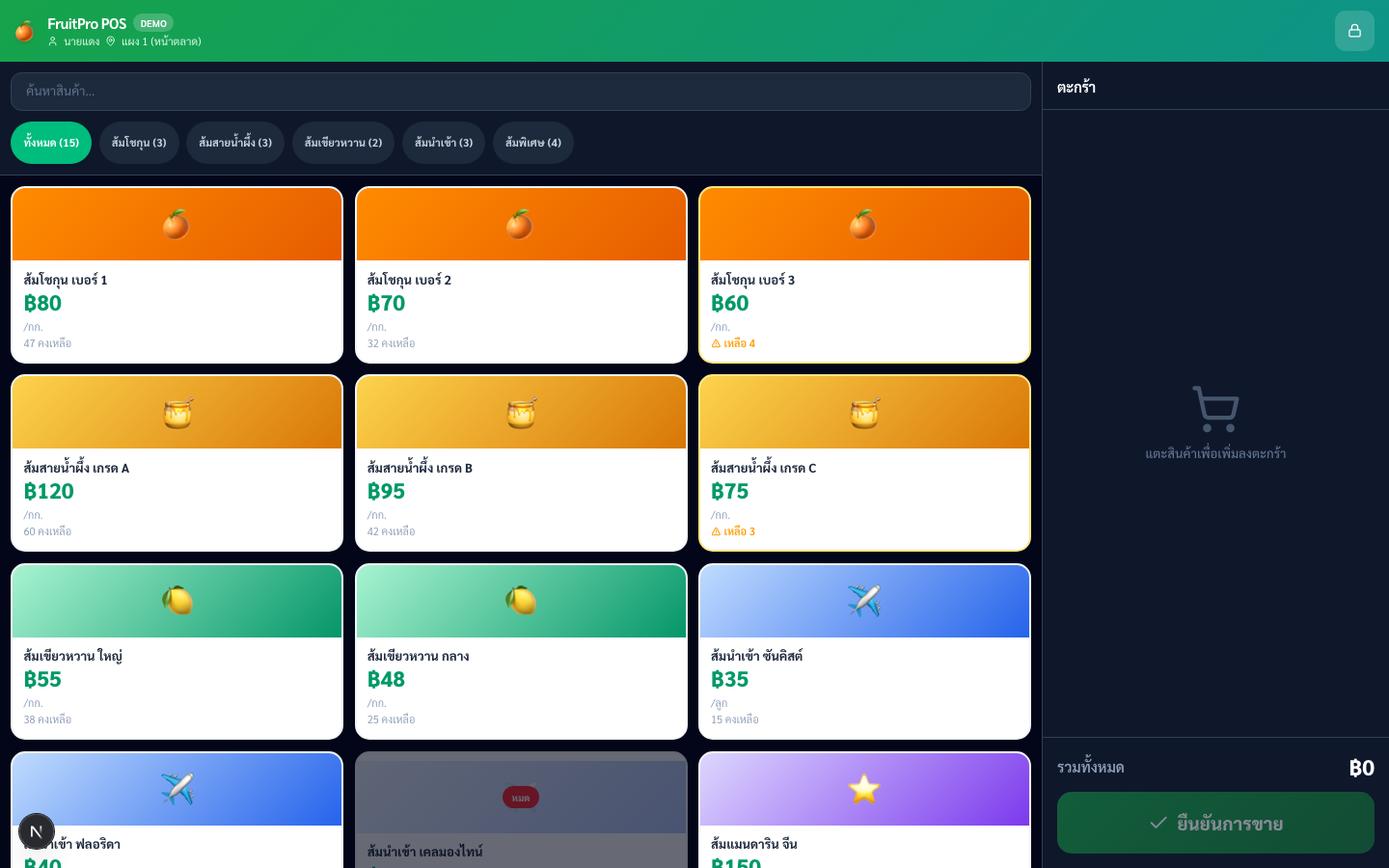
หน้าสินค้า — รายการการ์ดแนวตั้ง
แสดงสินค้าทั้งหมดของแผงเป็นรายการการ์ดแนวตั้ง — แต่ละการ์ดแสดง รูปสินค้า · ชื่อ · ราคา · สต็อกคงเหลือ
Badge และสถานะบนการ์ด:
🔥 ขายดี = สินค้าขายดีประจำแผง (ปรากฏใน Demo mode)
■ ขอบเขียว = เพิ่งเพิ่มลงตะกร้า
■ เหลือง = ใกล้หมด (≤ min stock)
■ จาง = หมดสต็อก (กดไม่ได้)
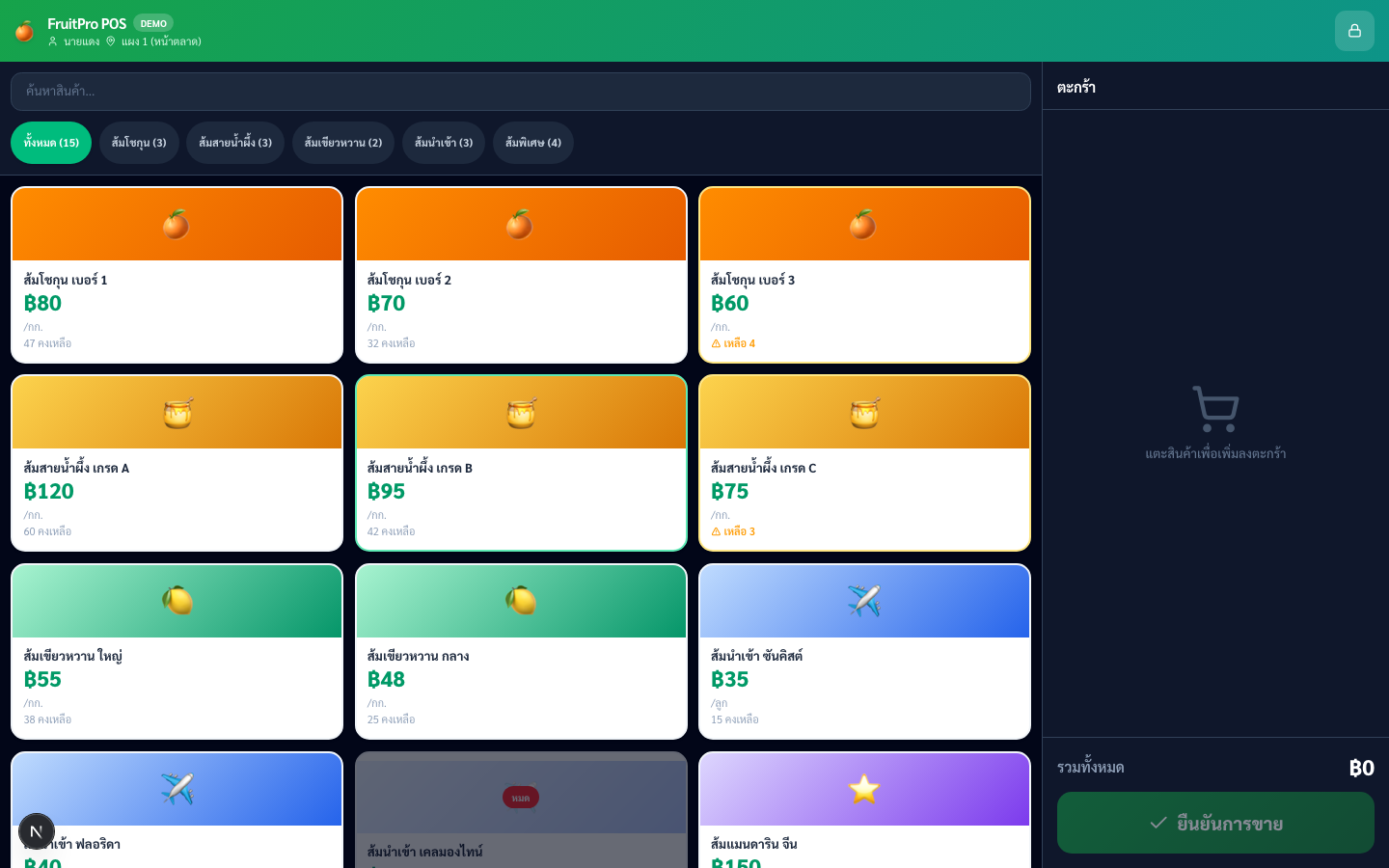
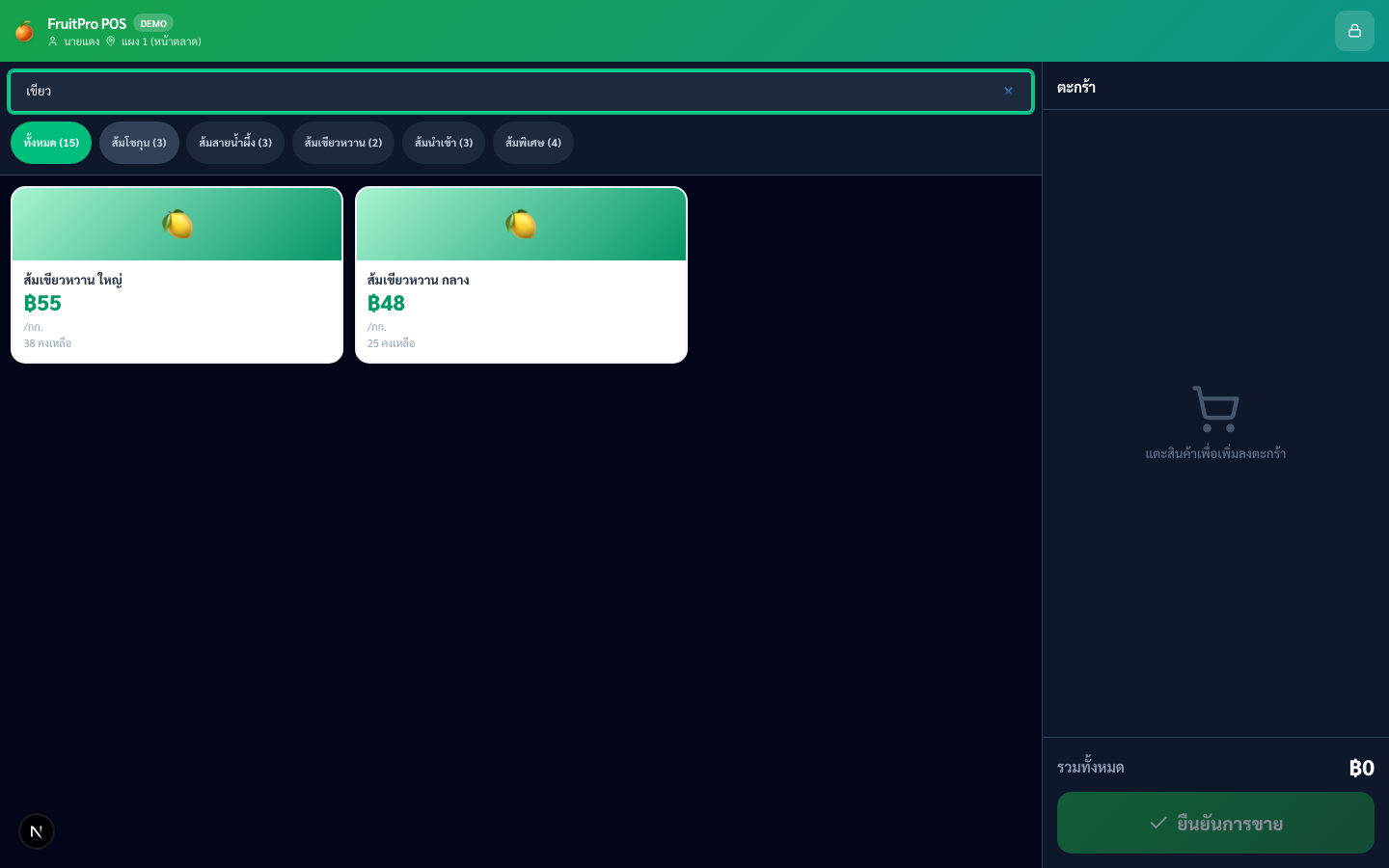
ค้นหาสินค้าด้วยชื่อ
พิมพ์ชื่อหรือส่วนหนึ่งของชื่อในช่องค้นหาด้านบน — ระบบกรองแบบ Real-time ทันทีทุกตัวอักษร
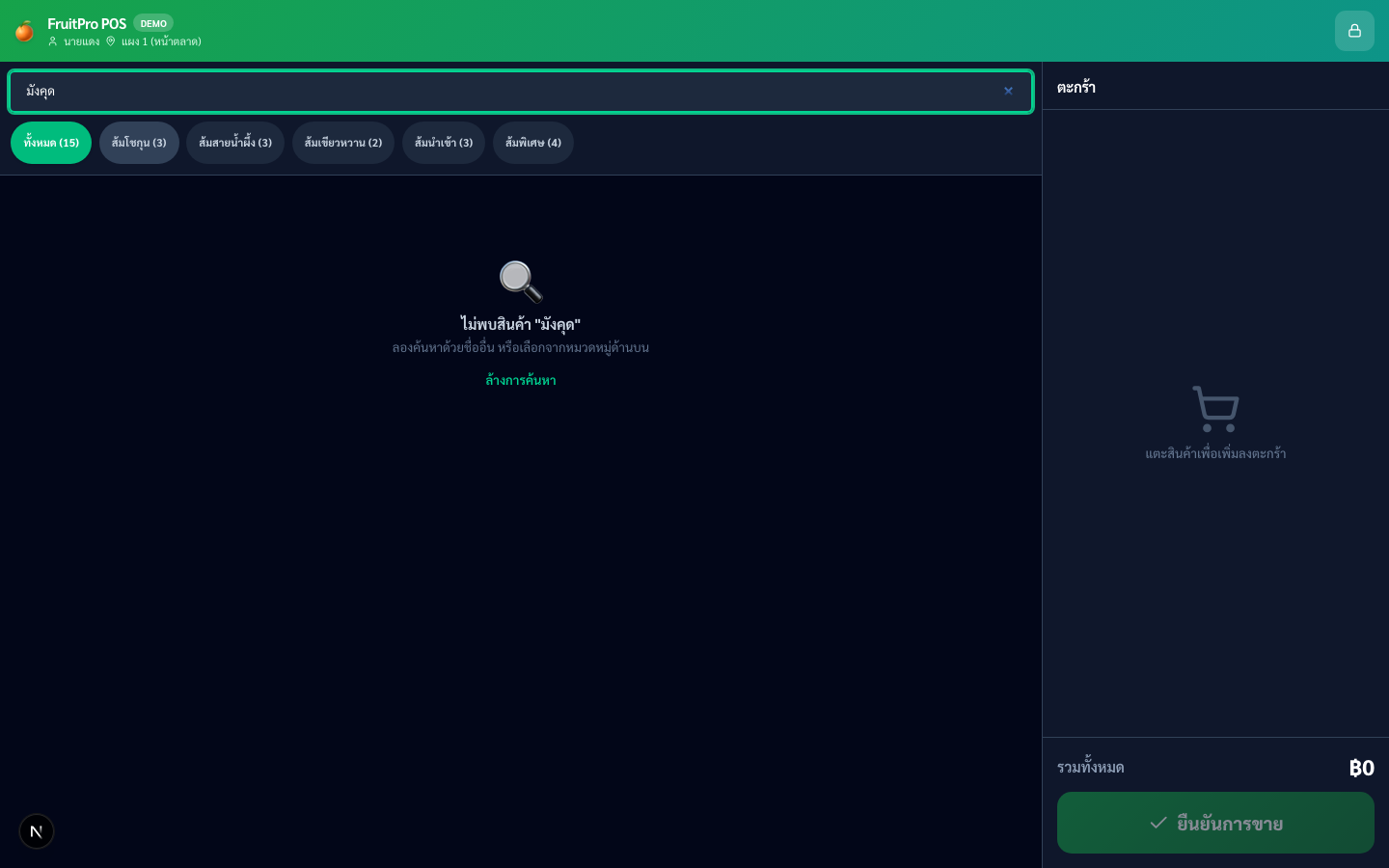
Empty State — ค้นหาแล้วไม่พบ
ถ้าค้นหาแล้วไม่มีสินค้าตรงกัน จะแสดงไอคอนแว่นขยายพร้อมข้อความ — กด "ล้างการค้นหา" เพื่อกลับสู่รายการทั้งหมด
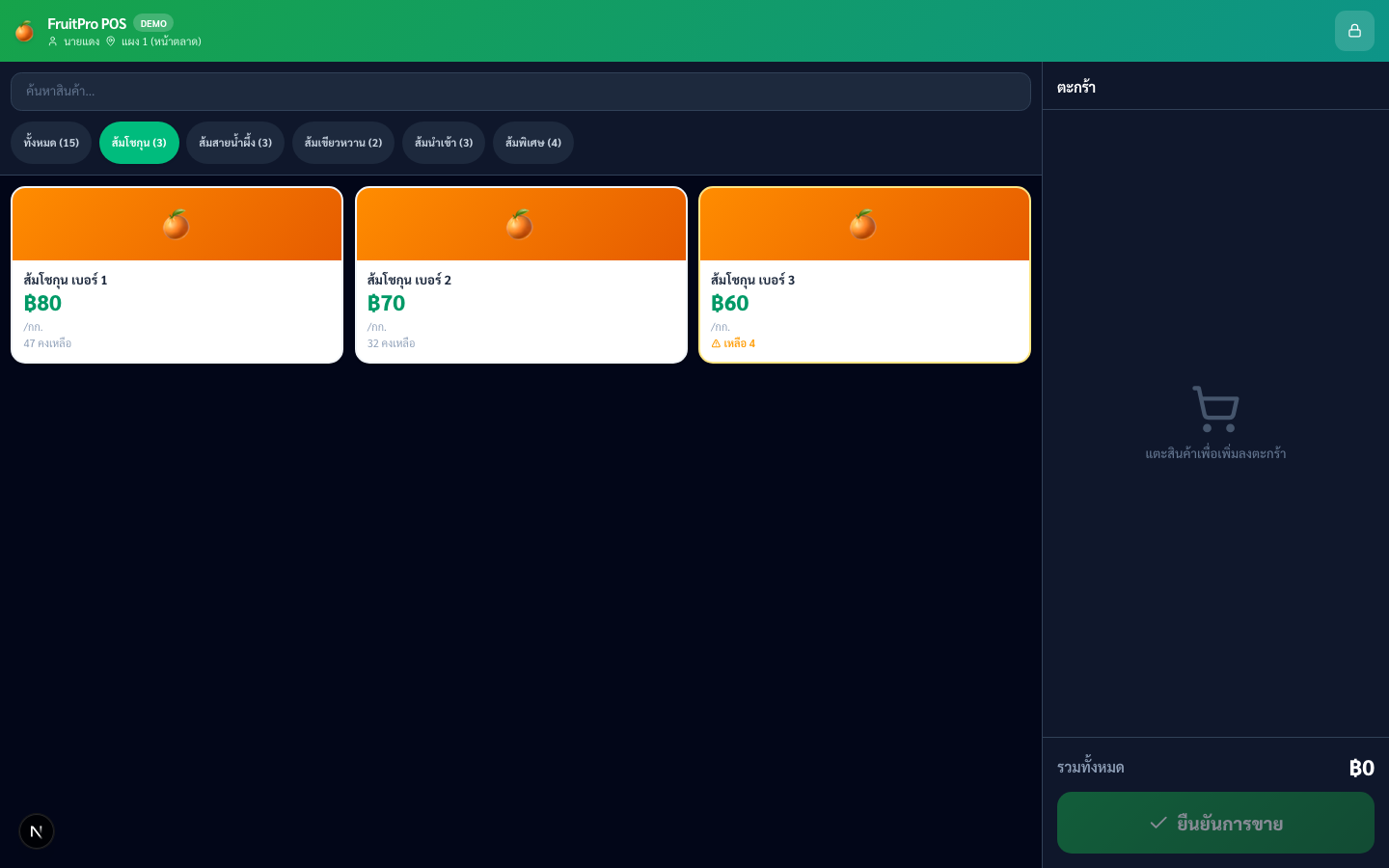
Category Pills — กรองตามประเภทสินค้า
แถบหมวดหมู่ด้านบน Grid — กดเพื่อกรองเฉพาะประเภทนั้น ตัวเลขในวงเล็บคือจำนวนสินค้าในหมวดนั้น
สัญลักษณ์แจ้งเตือนสต็อก
ระบบแสดงสถานะสต็อกชัดเจนบนการ์ดสินค้า:
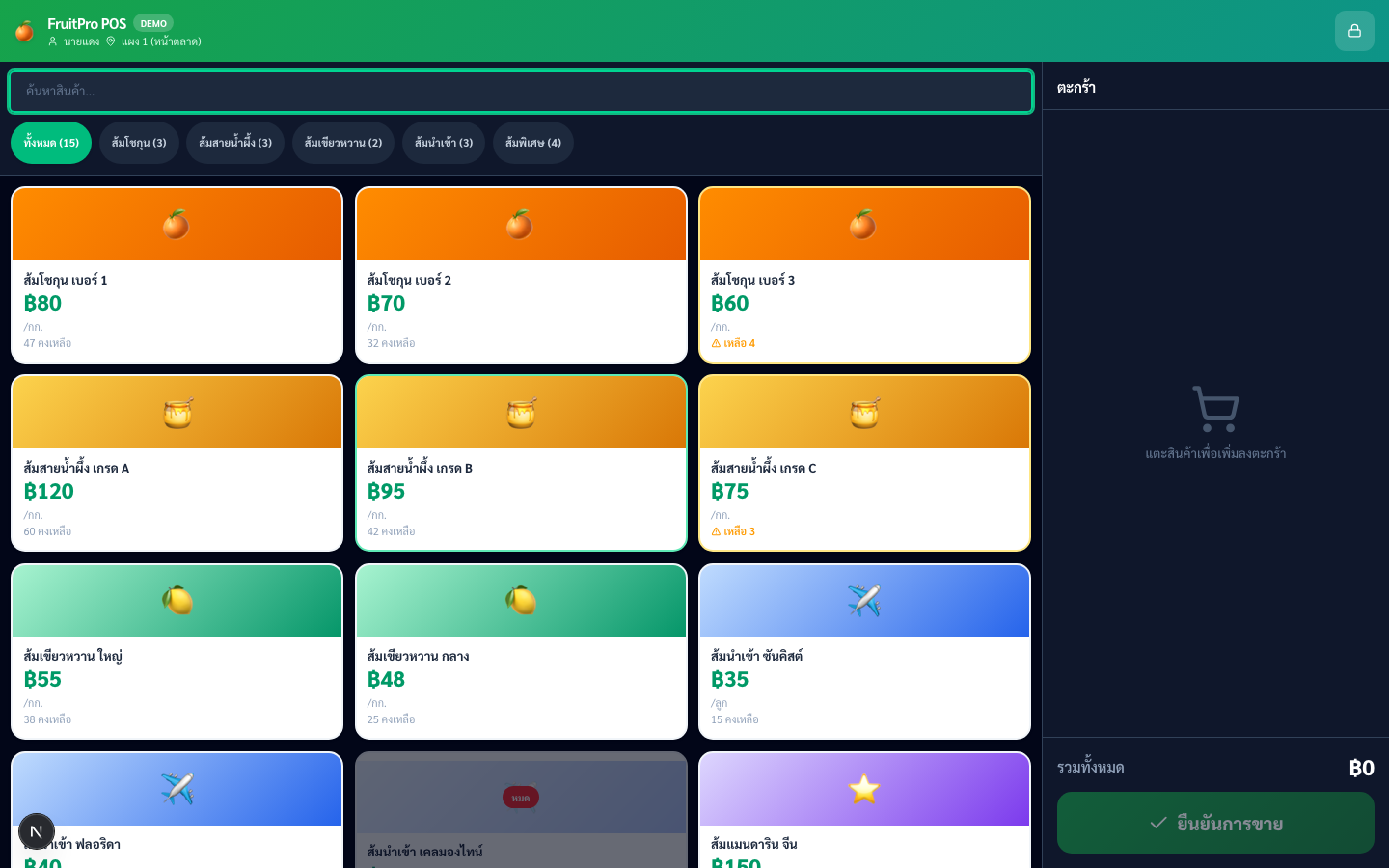
🖼️ ภาพรวมสถานะสินค้าต่างๆ
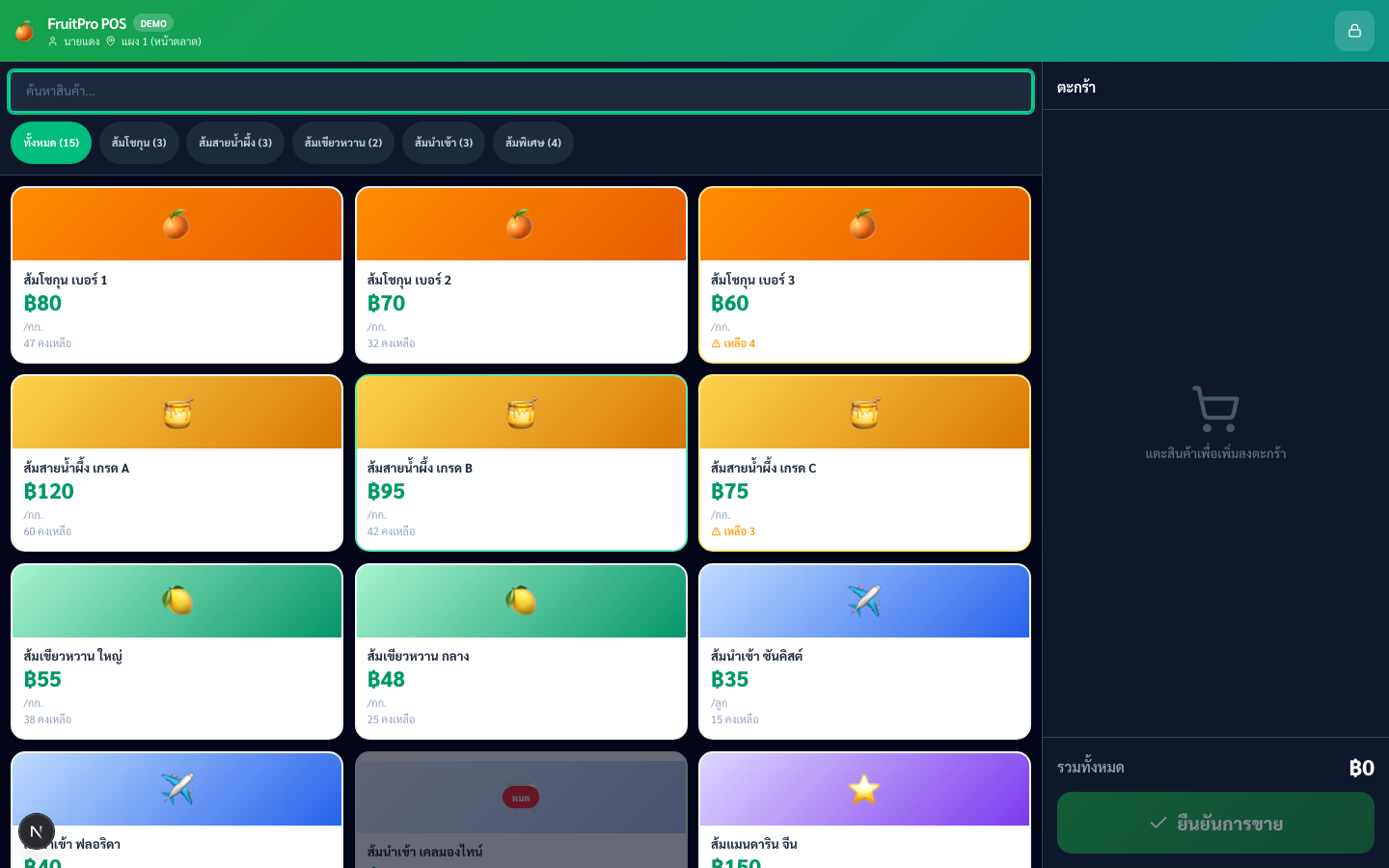
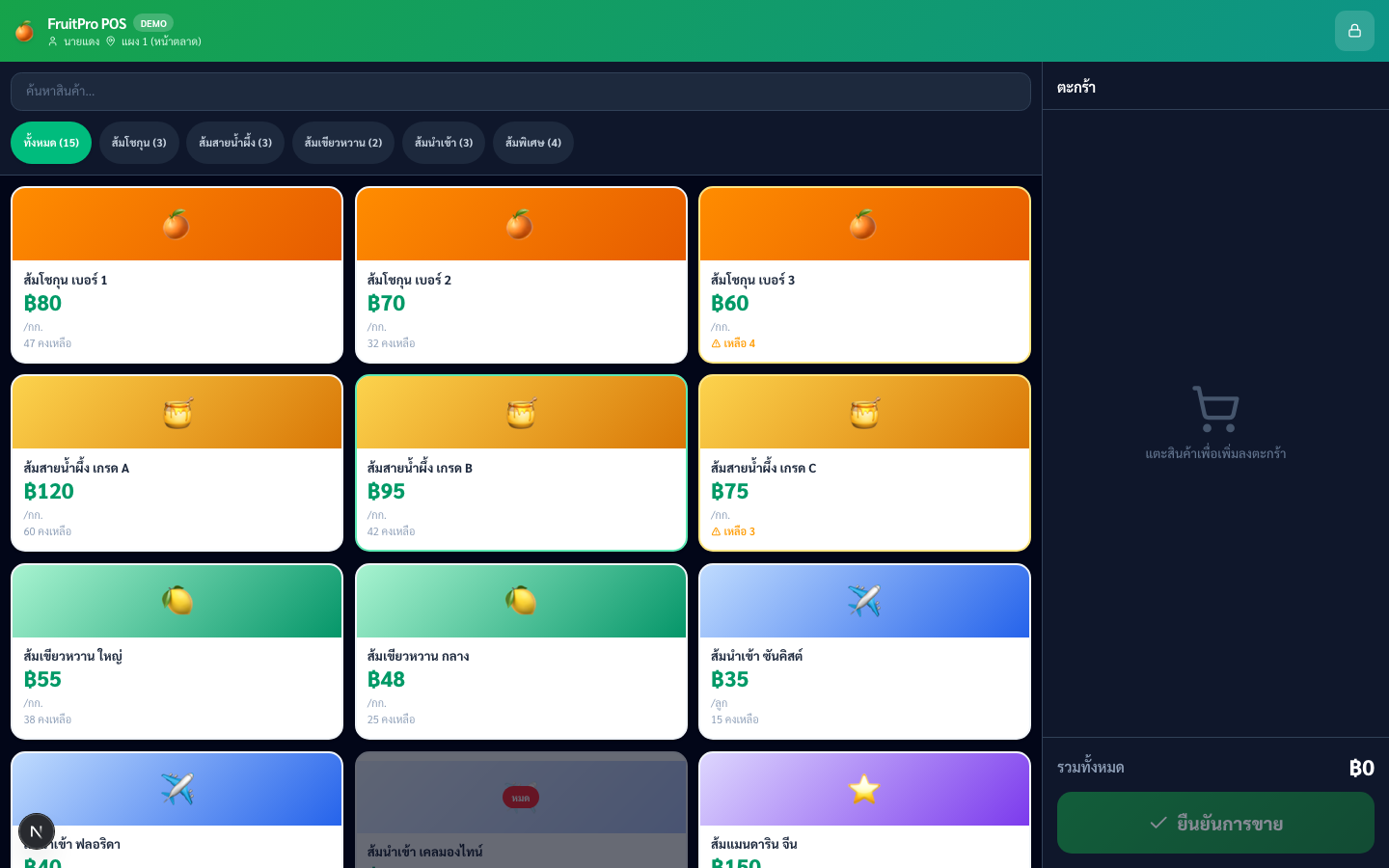
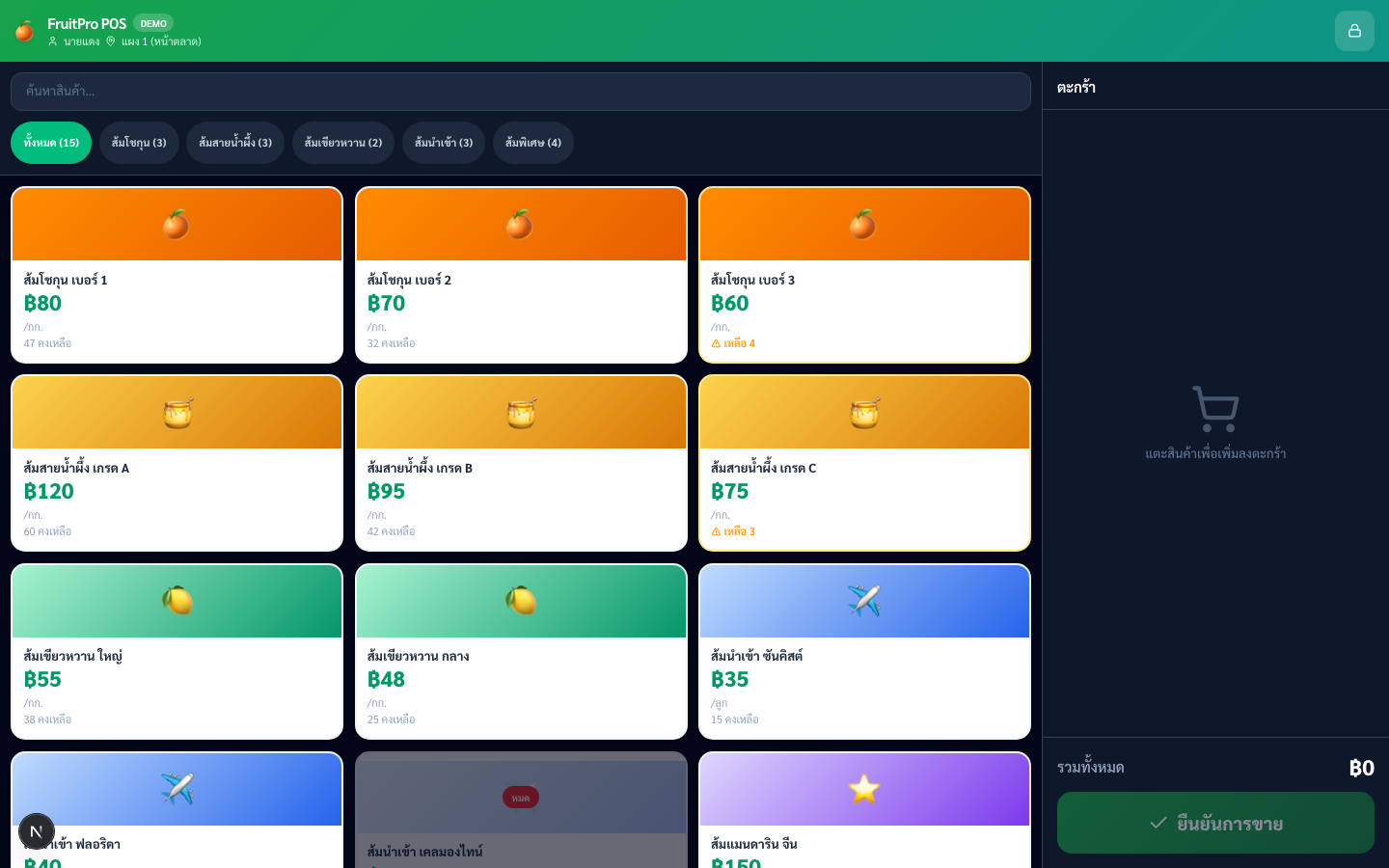
การจัดการตะกร้า
เพิ่ม ลด ลบสินค้า พร้อมยืนยันการขาย
กดการ์ดสินค้าเพื่อเพิ่มลงตะกร้า
กดการ์ดสินค้าที่ต้องการ 1 ครั้ง = เพิ่ม 1 ชิ้น — ขอบการ์ดเปลี่ยนเป็นสีเขียวทันที และแสดงจำนวนที่เลือกไว้
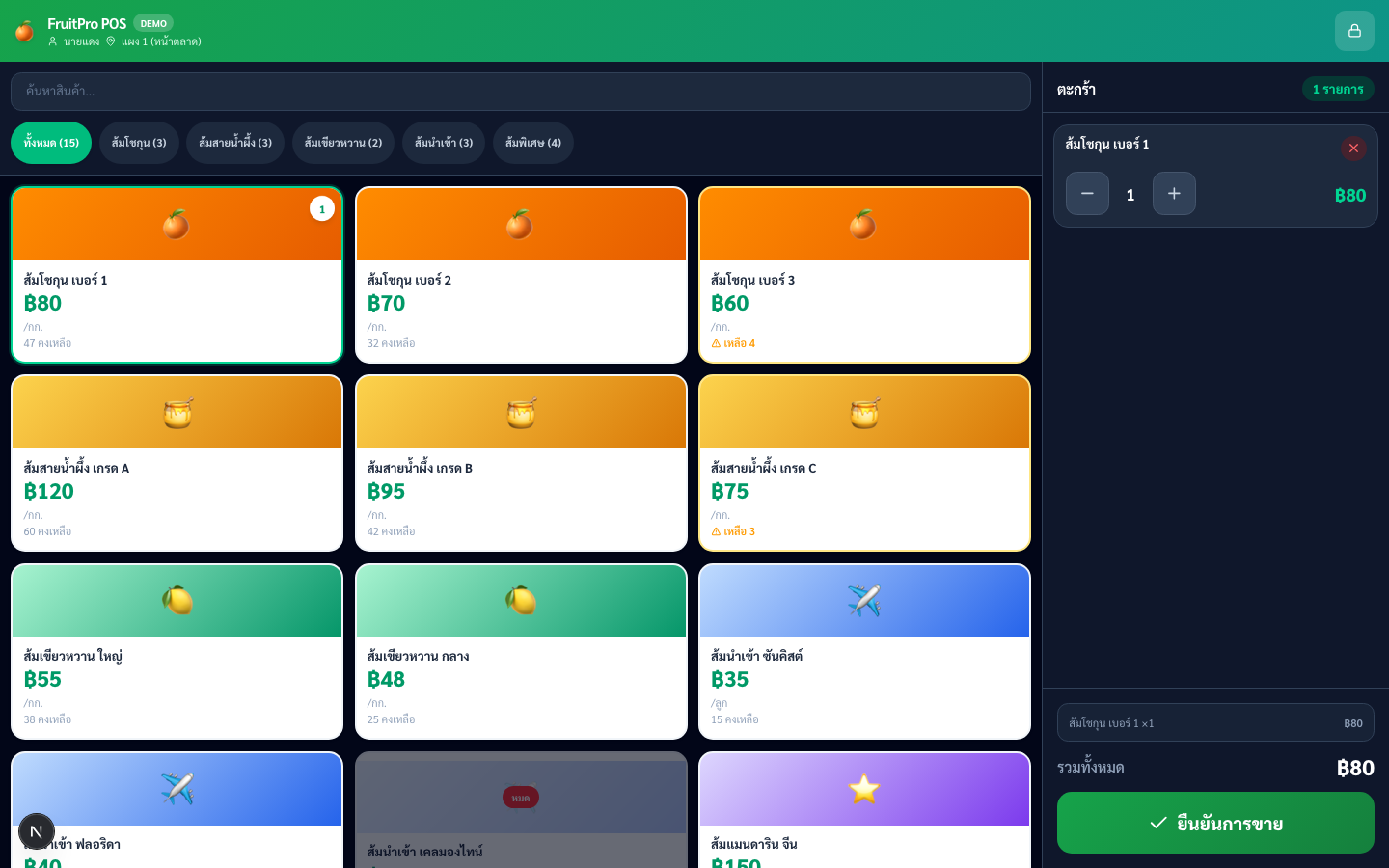
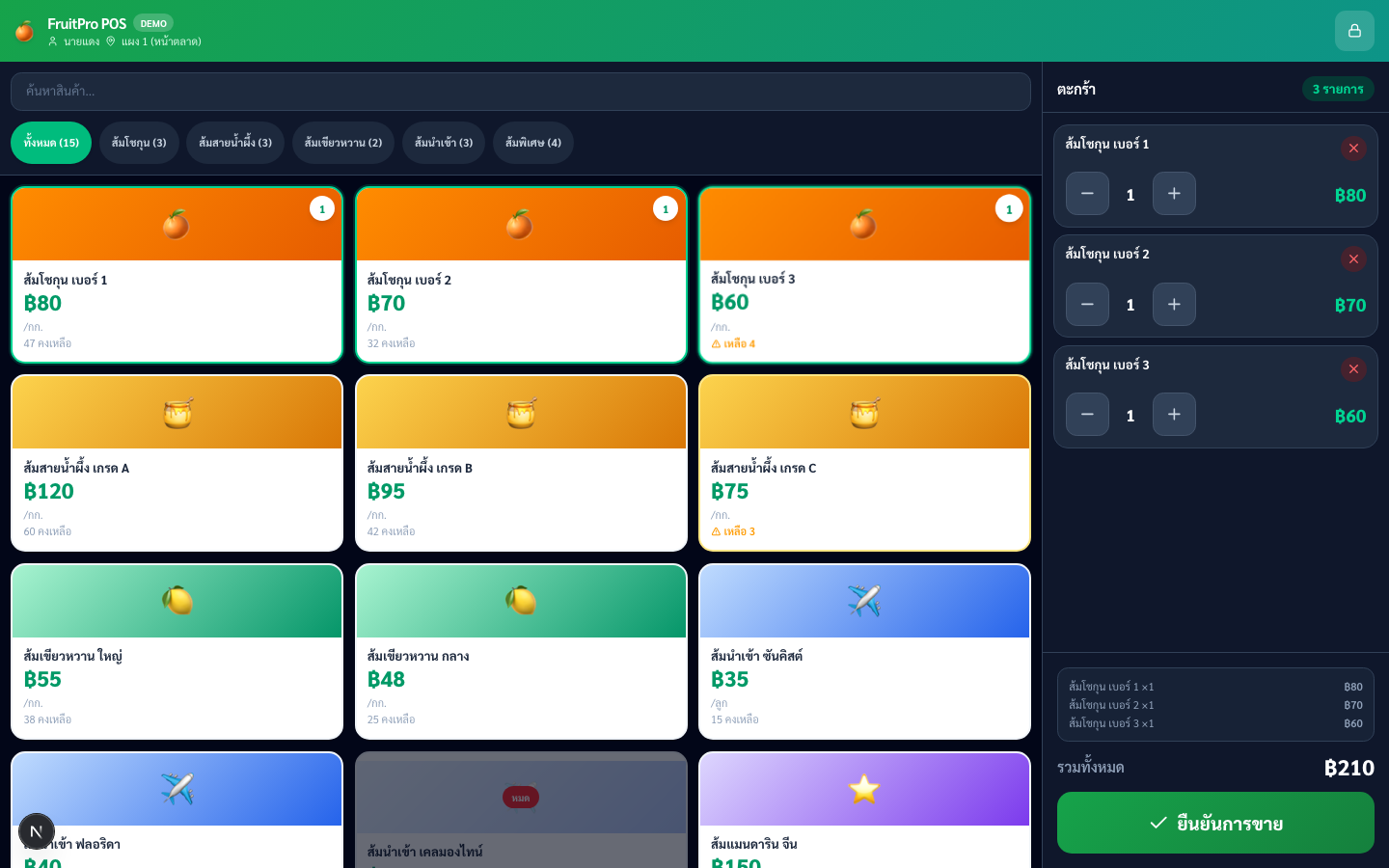
ตะกร้าขวามือ — ดูและแก้ไขรายการ
บน Desktop: ตะกร้าอยู่ด้านขวาตลอดเวลา
บน Mobile: กดแถบ 🛒 ตะกร้า ที่ด้านล่างสุดของหน้าจอ (แสดงจำนวนสินค้าและยอดรวม) เพื่อเปิด
แต่ละรายการในตะกร้ามี:
- ชื่อสินค้าและราคาต่อหน่วย
- ปุ่ม − ลดจำนวน / + เพิ่มจำนวน
- ปุ่ม ✕ ลบออกจากตะกร้า
- ยอดรวมรายการ (qty × ราคา)
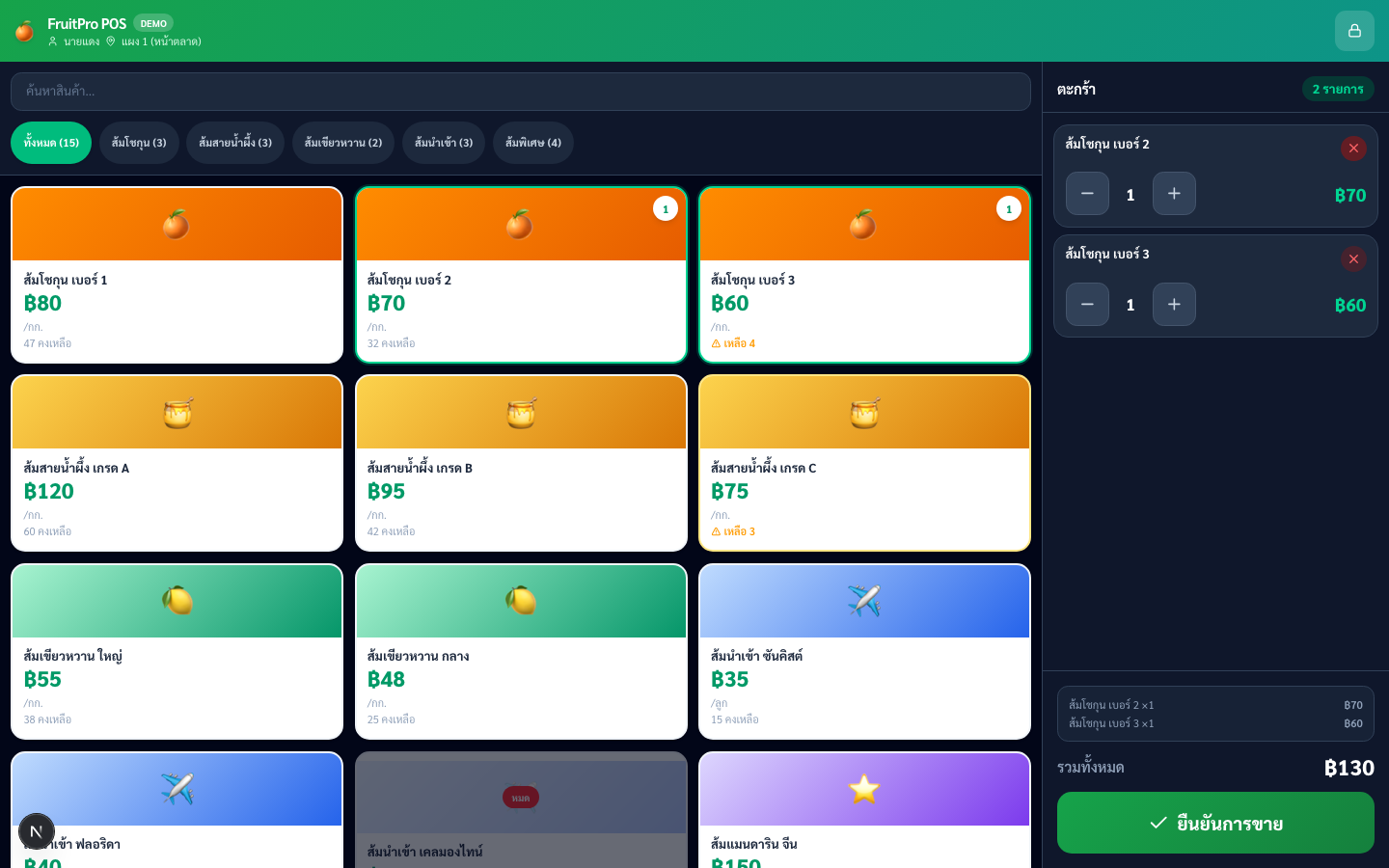
ยอดรวมและปุ่มยืนยันการขาย
ด้านล่างตะกร้าแสดงยอดรวมทั้งหมด ฿XX,XXX และปุ่ม ยืนยันการขาย
⚡ เครื่องมือ World-Class ในตะกร้า
ปุ่มเครื่องมือแถวเดียวด้านล่างรายการสินค้า — ปรากฏเมื่อมีสินค้าในตะกร้า
ให้ส่วนลดก่อนยืนยันการขาย
กดปุ่ม 🏷 ส่วนลด ในแถวเครื่องมือ — เลือกได้ 4 แบบ:
- ไม่ลด — ราคาเต็ม
- 5% / 10% / 15% — กดปุ่มได้เลย ระบบคำนวณให้
- กรอกบาทเอง — พิมพ์ตัวเลขในช่อง ฿ กำหนดเอง
บันทึกข้อความประจำออเดอร์
ช่อง 📝 โน้ตถึงแคชเชียร์ อยู่ด้านล่างรายการสินค้าในตะกร้า — พิมพ์ข้อความได้เลย เช่น:
- ลูกค้าแพ้ส้มบางชนิด
- แยกถุงส้มโชกุน / ส้มสายน้ำผึ้ง
- ส่งด่วน — รอที่รถ
Park บิลค้างไว้ — เปิดบิลใหม่ได้ทันที
กดปุ่ม ⏸ ในแถวเครื่องมือ — ตะกร้าปัจจุบันจะถูกบันทึกไว้ ระบบเคลียร์ตะกร้าให้เริ่มบิลใหม่ได้ทันที
การเรียกคืนบิล: กดไอคอน 📋 ที่ header (มีตัวเลขสีส้มแสดงจำนวนบิลที่พัก) → เลือกบิลที่ต้องการ → บิลจะกลับคืนสู่ตะกร้าและลบออกจากรายการพักอัตโนมัติ
เลือกวิธีชำระก่อนยืนยัน
แถบ วิธีชำระ อยู่เหนือปุ่มยืนยัน — เลือกได้ 3 แบบ:
- 💵 เงินสด — หน้าชำระแสดงปุ่มธนบัตร + คำนวณทอน
- 📱 PromptPay — หน้าชำระแสดง QR PromptPay พร้อมปุ่ม "รับโอนแล้ว"
- 💳 บัตร — หน้าชำระแสดงคำแนะนำ EDC terminal พร้อมปุ่ม "ยืนยันบัตรผ่าน"
📋 สรุปปุ่มในตะกร้า
| ปุ่ม / เครื่องมือ | การกระทำ | หมายเหตุ |
|---|---|---|
| + เพิ่มจำนวน | เพิ่มจำนวนสินค้า 1 ชิ้น | จำกัดตามสต็อกที่มี |
| − ลดจำนวน | ลดจำนวนสินค้า 1 ชิ้น | ถ้าเหลือ 1 แล้วกด − จะลบออก |
| ✕ ลบ | ลบสินค้านั้นออกจากตะกร้าทั้งหมด | ไม่มีการยืนยัน — ลบทันที |
| 🏷️ ส่วนลด | เปิดแผงเลือกส่วนลด % หรือบาท | แสดง breakdown ในตะกร้า |
| 📝 โน้ต | เพิ่มข้อความพิเศษประจำออเดอร์ | แสดงก่อนยืนยัน |
| ⏸ พักบิล | Park ตะกร้าปัจจุบัน เคลียร์เพื่อบิลใหม่ | เรียกคืนได้จาก header |
| 💵📱💳 วิธีชำระ | เลือกเงินสด / QR / บัตร ก่อนยืนยัน | หน้าชำระปรับตามที่เลือก |
| ยืนยันการขาย | ไปหน้าชำระเงิน | Disabled เมื่อตะกร้าว่าง |
การชำระเงิน
3 วิธีชำระ — เงินสด / PromptPay / บัตร · ระบบปรับหน้าตามที่เลือก
หน้าชำระเงิน — แสดงยอดและวิธีชำระ
หลังกด "ยืนยันการขาย" จะเข้าสู่หน้าชำระเงิน แสดงยอดรวมขนาดใหญ่ พร้อมไอคอนและชื่อวิธีชำระที่เลือกไว้
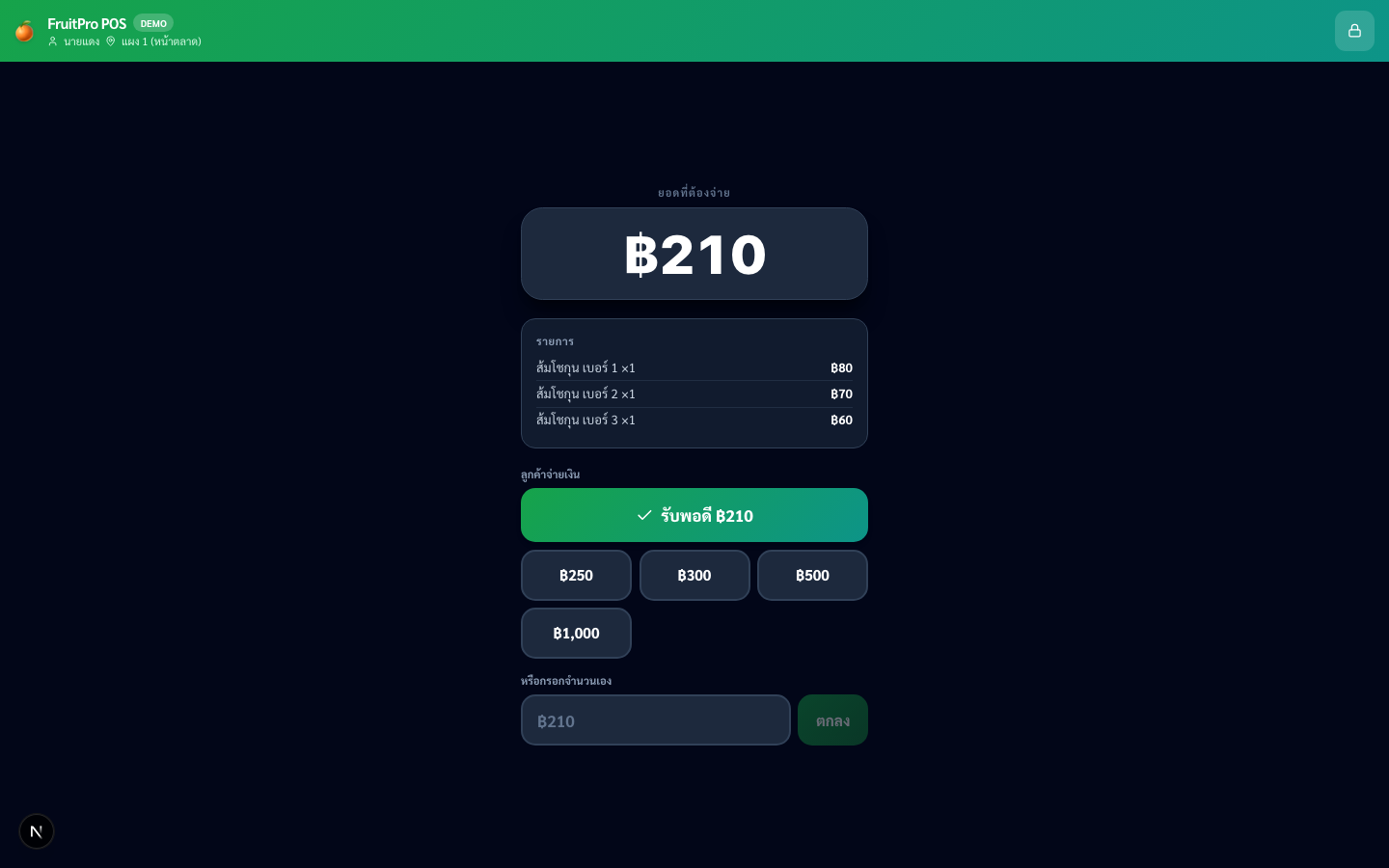
ชำระด้วยเงินสด — 3 วิธี
วิธีที่ 1: รับพอดี
กดปุ่ม "รับพอดี ฿XXX" — ไปหน้าสำเร็จทันที ไม่คำนวณทอน เร็วที่สุด
วิธีที่ 2: ปุ่มธนบัตรอัจฉริยะ
ระบบสร้างปุ่มยอดที่เหมาะสมอัตโนมัติ (next ฿50, next ฿100, next ฿500, ฿1,000) — กดปุ่มที่ตรงกับธนบัตรที่รับมา ระบบคำนวณทอนให้เอง
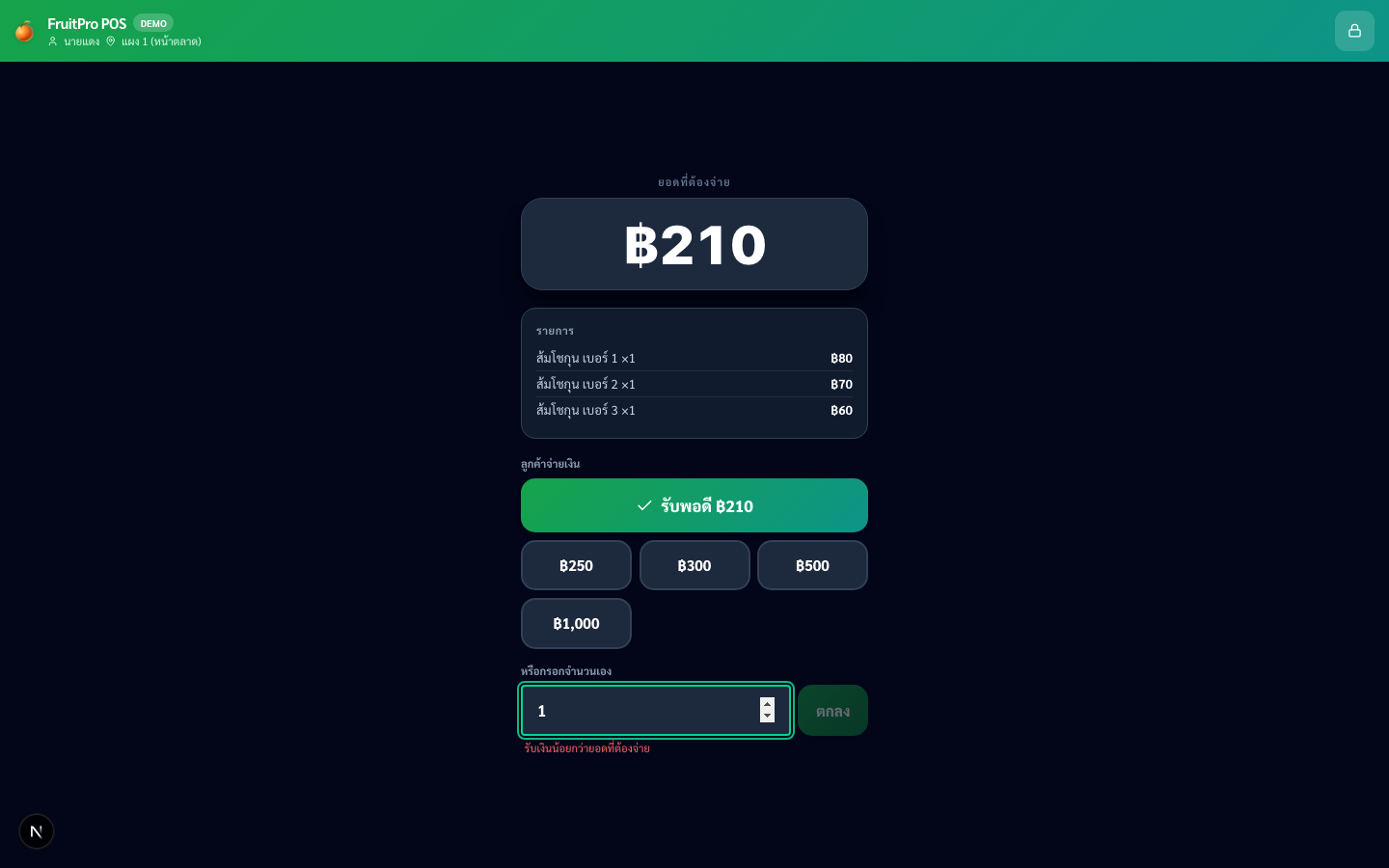
วิธีที่ 3: กรอกเอง
พิมพ์จำนวนในช่อง → กด ตกลง — ถ้าน้อยกว่ายอด ระบบแจ้งเตือนสีแดง
หน้าสำเร็จ
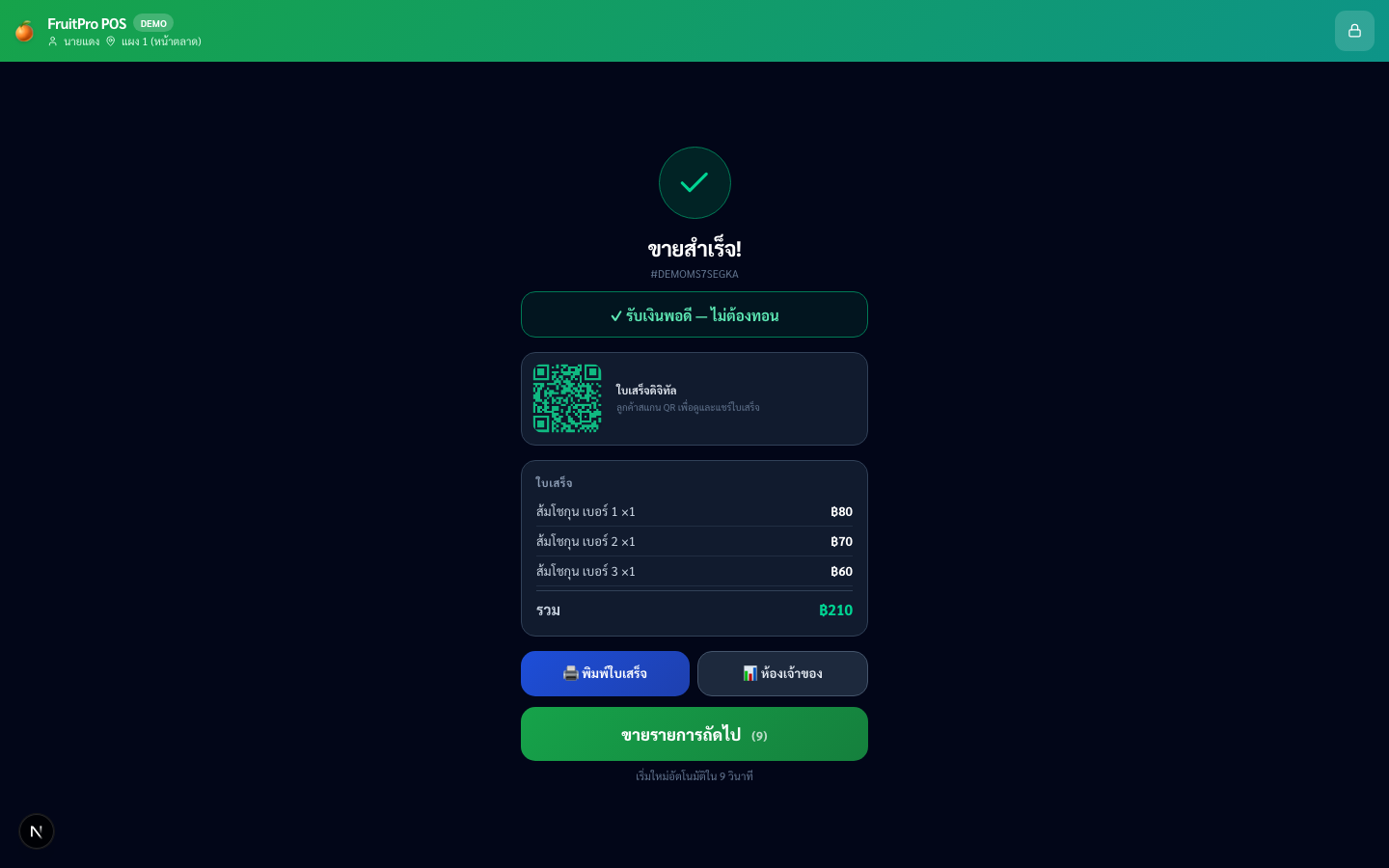
ถ้าจ่ายเกิน แสดง ยอดทอน ขนาดใหญ่ · ถ้าพอดี แสดง "รับพอดี — ไม่ต้องทอน"
ชำระด้วย QR PromptPay
เลือกวิธีชำระ 📱 PromptPay ในตะกร้าก่อน → กดยืนยันการขาย → หน้าชำระแสดง:
- QR PromptPay (ตัวอย่าง Demo)
- ปุ่ม ✓ รับโอนแล้ว ฿XXX — กดหลังจากตรวจสอบยอดในแอปแล้ว
ชำระด้วยบัตรผ่าน EDC Terminal
เลือกวิธีชำระ 💳 บัตร ในตะกร้าก่อน → กดยืนยันการขาย → หน้าชำระแสดง:
- คำแนะนำ "รูดบัตรผ่าน EDC Terminal"
- รองรับ Visa / Mastercard / UnionPay
- ปุ่ม ✓ ยืนยันบัตรผ่าน ฿XXX — กดหลังเครื่อง EDC อนุมัติแล้ว
ชำระไม่ครบ (เงินสด) — ระบบห้ามผ่าน
ระบบป้องกันความผิดพลาด — ถ้ายอดที่รับมาน้อยกว่าราคาสินค้า ปุ่มยืนยันจะ disabled และแสดง error สีแดง
ใบเสร็จและหลังการขาย
พิมพ์ใบเสร็จ · QR ดิจิทัล · รีเซ็ตสำหรับลูกค้าคนถัดไป
หน้า Success — ขายเสร็จแล้ว
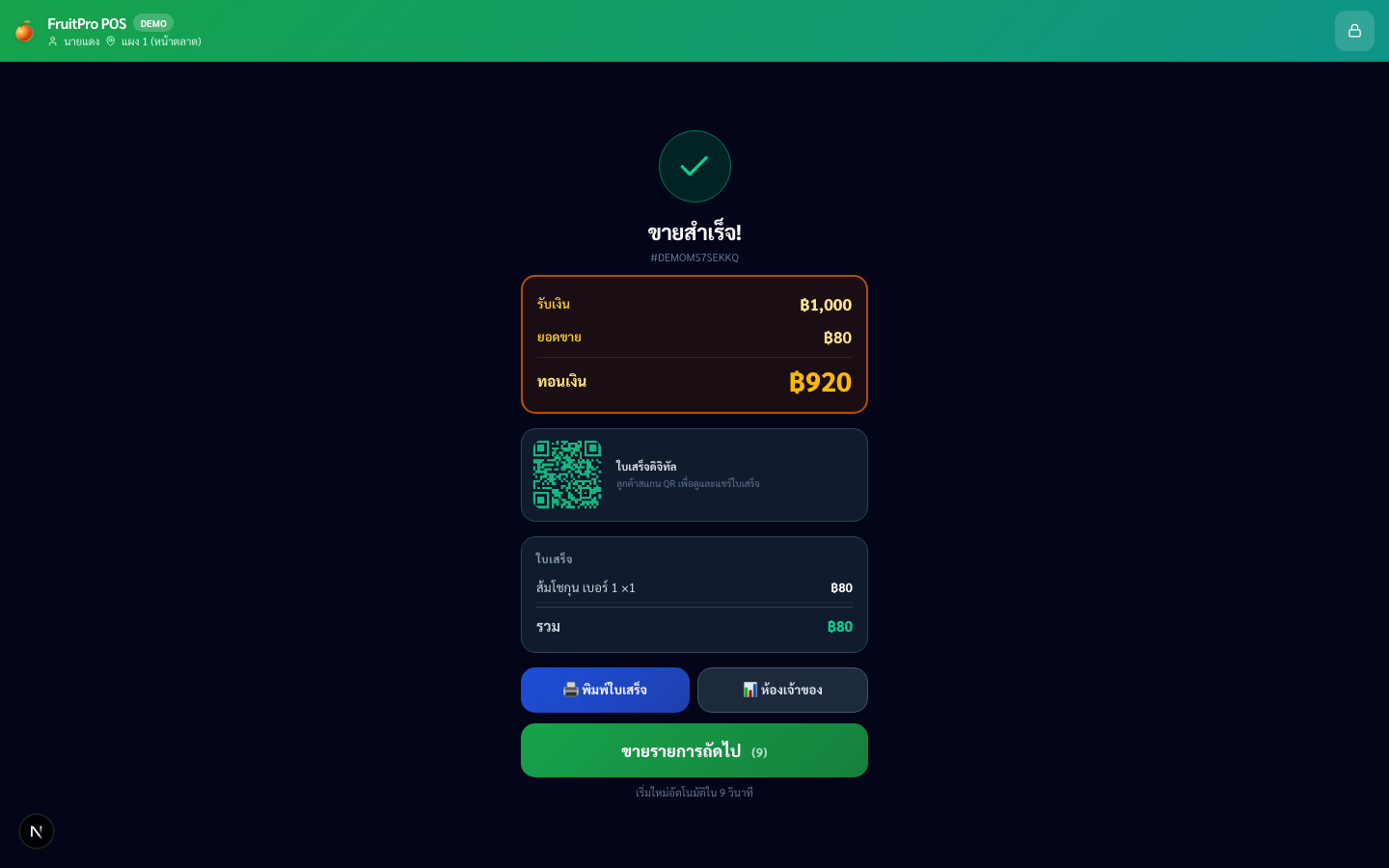
หลังชำระเงิน ระบบแสดงหน้า ✅ ขายสำเร็จ! พร้อม Order ID และสรุปยอดทอน — นับถอยหลัง 10 วินาทีเพื่อรีเซ็ตอัตโนมัติ พร้อม เอฟเฟกต์ Confetti 🎊 ฉลองการขาย
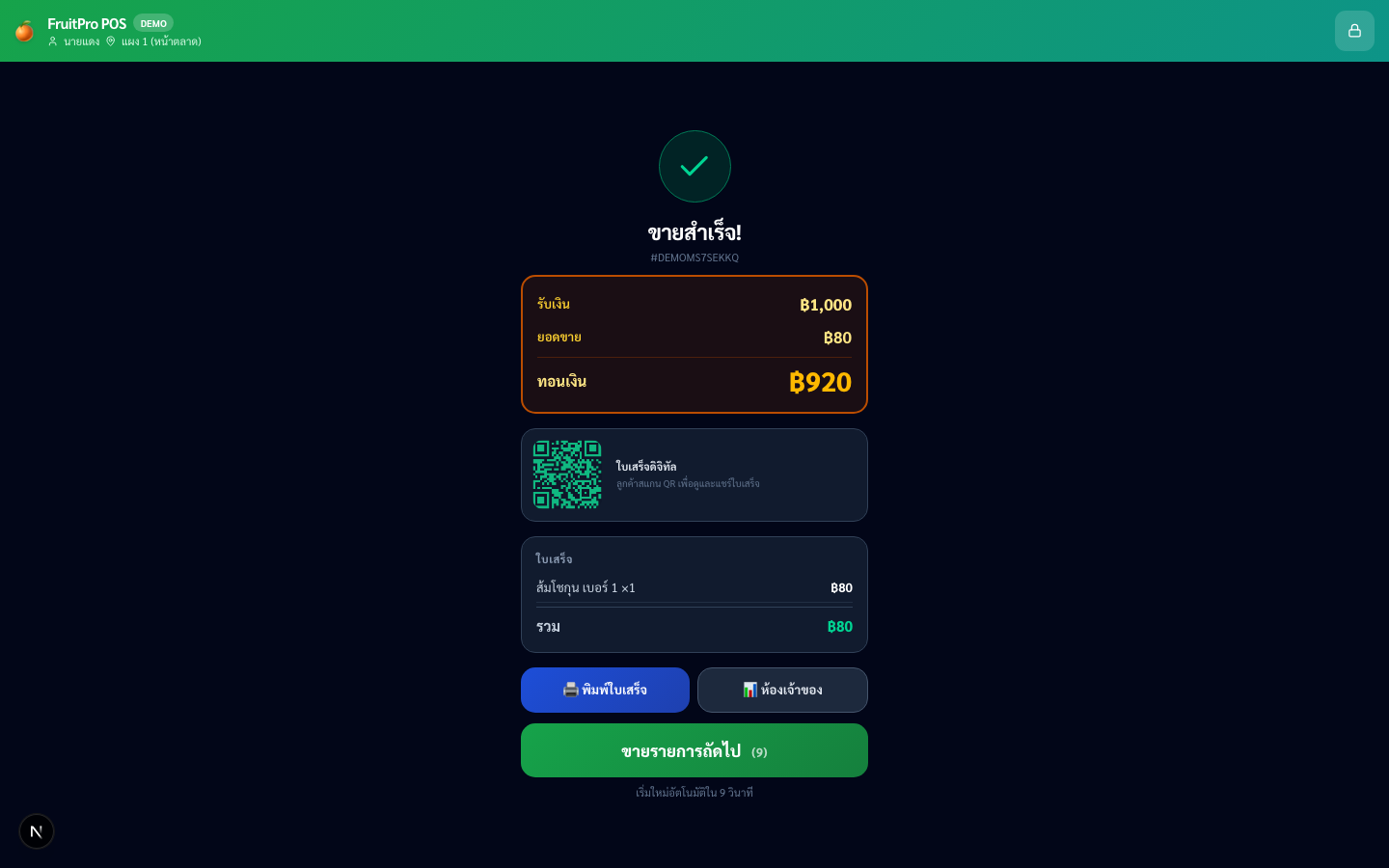
แสดงยอดทอนขนาดใหญ่ชัดเจน
ถ้าลูกค้าจ่ายเกิน ระบบแสดง ยอดทอน ขนาดใหญ่ไว้ตรงกลาง — เห็นได้ชัดแม้ในที่แสงน้อย
QR Code — ลูกค้าสแกนเพื่อดูใบเสร็จออนไลน์
แต่ละออเดอร์มี QR Code ที่ลูกค้าสแกนด้วยสมาร์ทโฟนเพื่อดูใบเสร็จดิจิทัลได้ทันที — ไม่ต้องพิมพ์กระดาษ
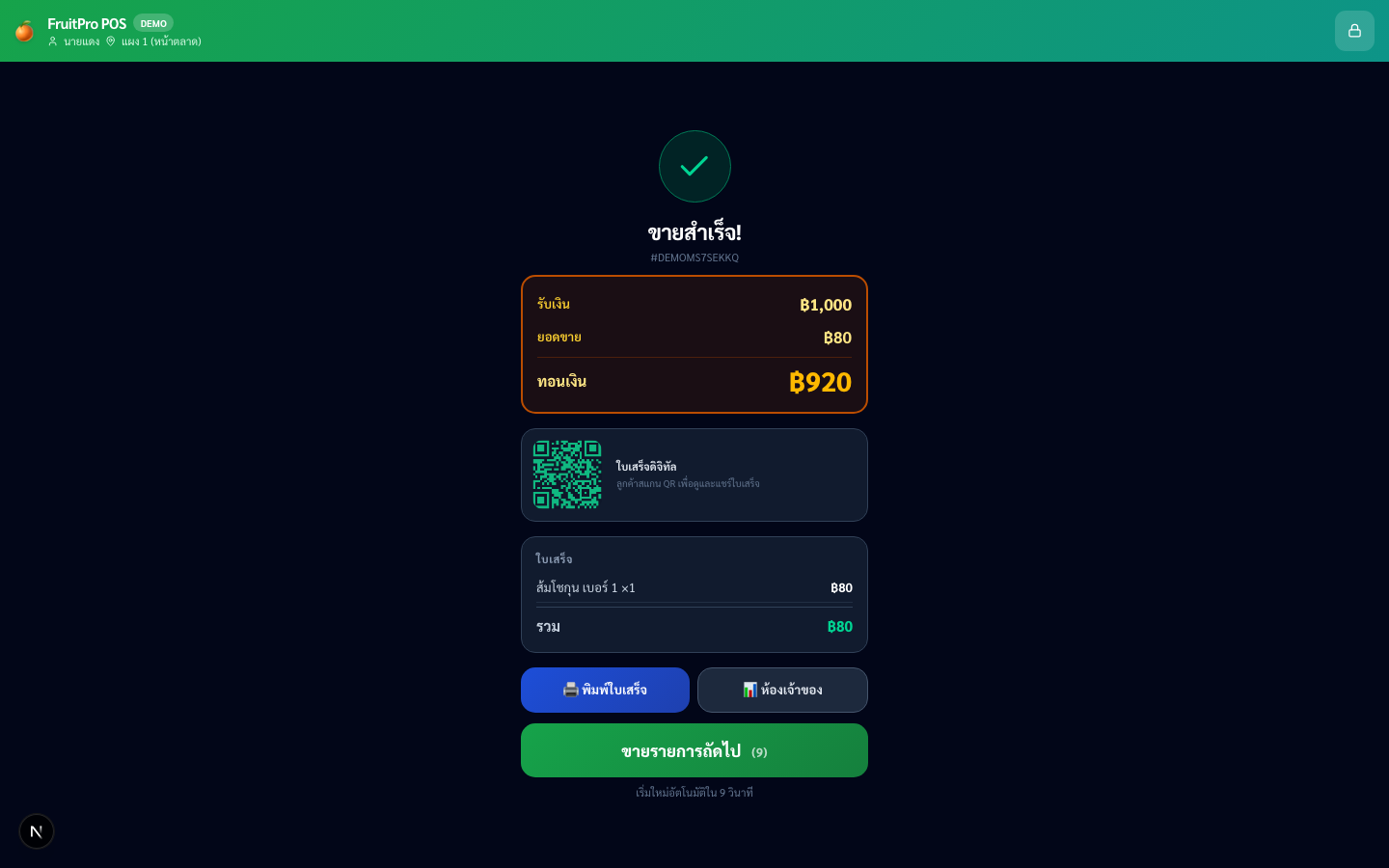
กด "พิมพ์ใบเสร็จ" — พิมพ์ได้ทันที
กดปุ่ม 🖨️ พิมพ์ใบเสร็จ — ระบบเปิดหน้าต่างใบเสร็จและสั่งพิมพ์อัตโนมัติ ใช้กับเครื่องพิมพ์ใดก็ได้ที่เชื่อมต่ออยู่
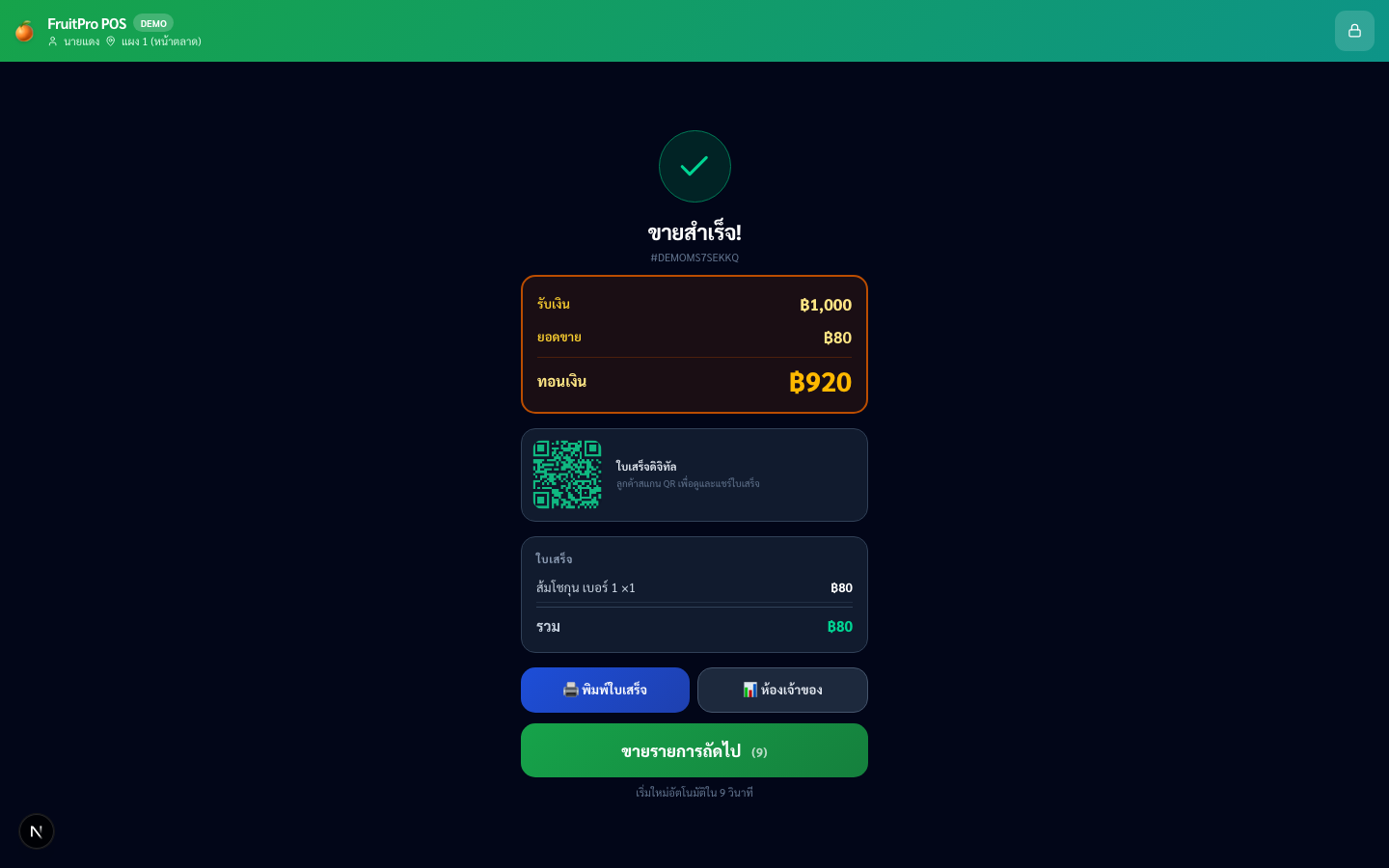
นับถอยหลัง 10 วินาที — รีเซ็ตอัตโนมัติ
ระบบนับถอยหลัง 10 วินาทีก่อนรีเซ็ตสู่หน้าสินค้าอัตโนมัติ — ไม่ต้องกดปุ่มใด ๆ ถ้าไม่ทำอะไร
หรือกด ขายรายการถัดไป เพื่อรีเซ็ตทันที
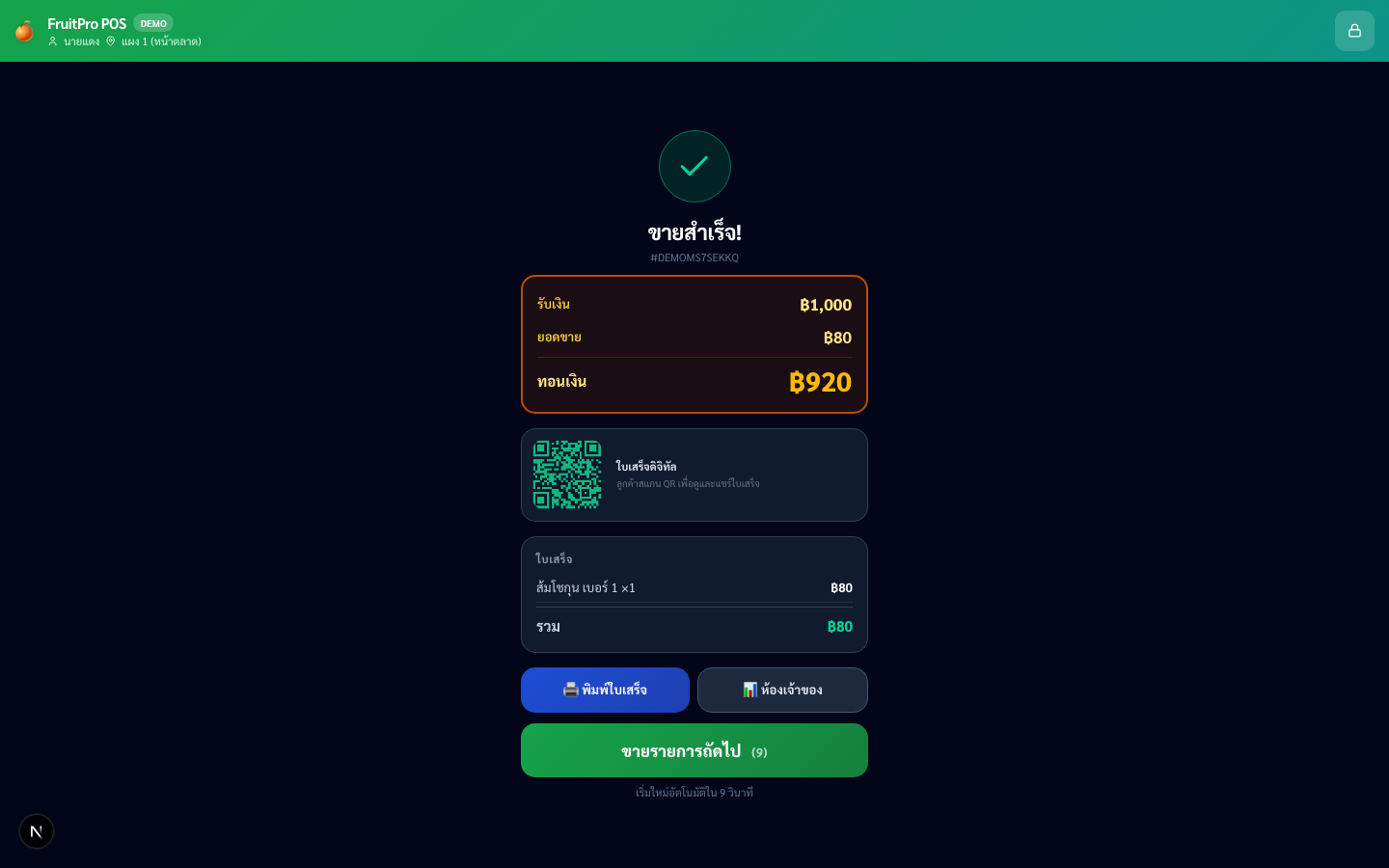
พิมพ์ซ้ำได้ทันทีจาก Header — ไม่ต้องย้อนหาออเดอร์
หลังขายสำเร็จและกด "ขายรายการถัดไป" กลับมาหน้าสินค้าแล้ว — ระบบจะแสดง ไอคอนเครื่องพิมพ์ 🖨️ ที่ Header มุมบนขวา
- กดไอคอนเครื่องพิมพ์ → เปิดหน้าต่างพิมพ์ใบเสร็จออเดอร์ล่าสุดทันที
- ปรากฏเฉพาะหลังจากมีออเดอร์ที่สำเร็จแล้ว
- หายไปเมื่อล็อค POS หรือเปลี่ยนแผง
การจัดการหลายแผง
ร้านส้มมี 3 แผง — แต่ละแผงมีสต็อกและพนักงานของตัวเอง
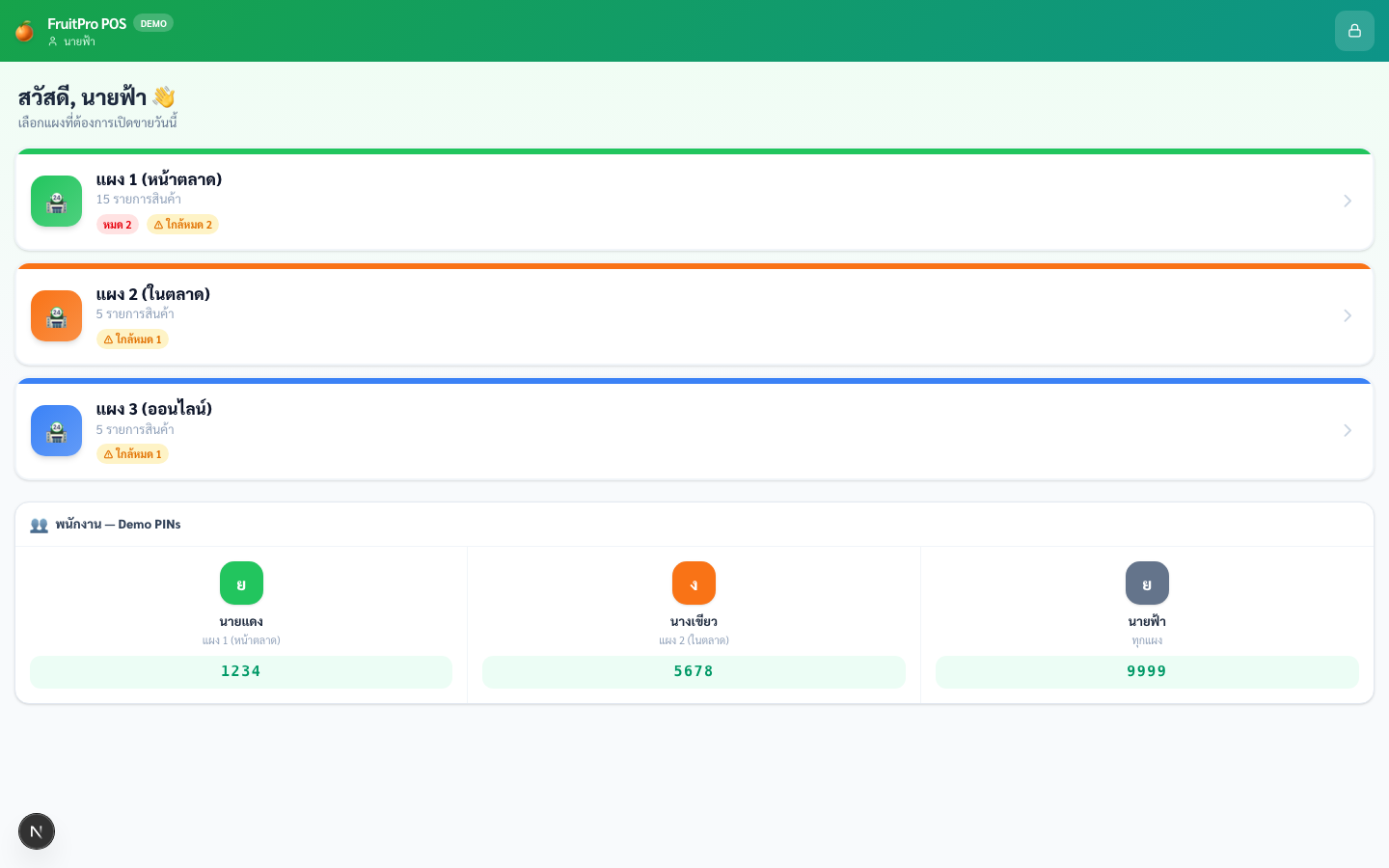
1234 (นายแดง)5678 (นางเขียว)ผู้จัดการเห็น Location Picker — เลือกแผงได้อิสระ
เมื่อ PIN 9999 หลัง login จะเห็นหน้าเลือกแผง แสดง 3 แผงพร้อมสถิติ: จำนวนสินค้า, หมด, ใกล้หมด
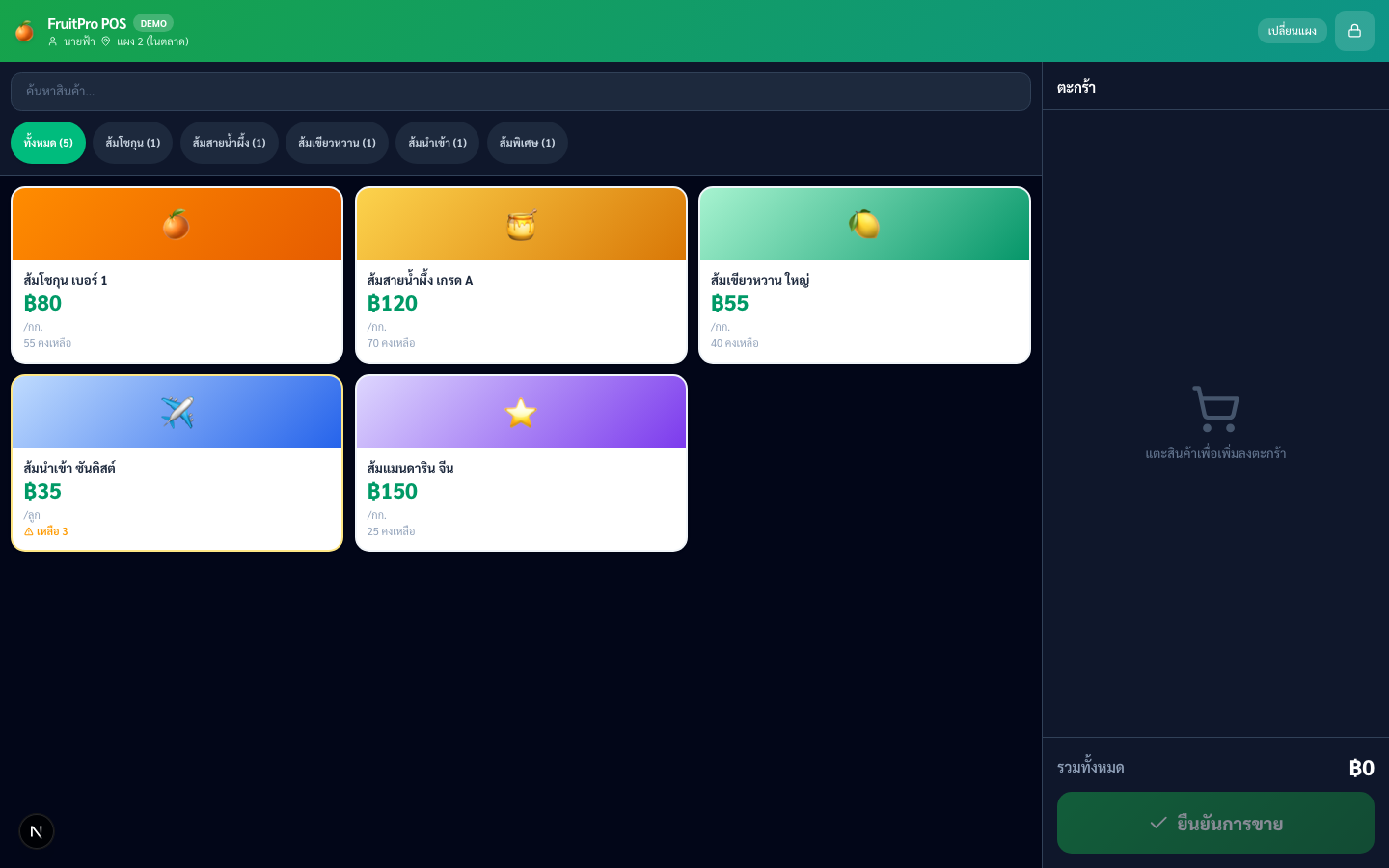
หลังเลือกแผง — โหลดสินค้าของแผงนั้น
เมื่อเลือกแผง 2 ระบบโหลดสินค้าเฉพาะของแผง 2 — เห็นชื่อแผงที่ Header มุมบนซ้าย
| บทบาท | การเข้าสู่ระบบ | เลือกแผง | เปลี่ยนแผง |
|---|---|---|---|
| 👤 แคชเชียร์ | PIN ประจำคน (1234 / 5678) | อัตโนมัติ — ไม่ต้องเลือก | ❌ ไม่สามารถ |
| 👔 ผู้จัดการ | PIN 9999 | เลือกได้เอง | ✅ ได้ทุกเมื่อ |
| 🏠 เจ้าของ | ไม่ใช้ PIN (bypass) | เลือกได้เอง | ✅ ได้ทุกเมื่อ |
ห้องเจ้าของ
ดูรายงานยอดขาย กำไร สต็อก — เข้าถึงได้จากปุ่มใน POS
เข้า "ห้องเจ้าของ" ได้ 2 ทาง:
/accounting/sales ใน browser| รายงาน | ข้อมูลที่ดูได้ | URL |
|---|---|---|
| 📈 ยอดขายวันนี้ | จำนวนบิล · รายได้รวม · กำไรขั้นต้น | /accounting/sales |
| 📦 สต็อกสินค้า | ของคงเหลือแต่ละแผง · ใกล้หมด · ต้องสั่งเพิ่ม | /accounting/stock |
| 💰 P&L | กำไร-ขาดทุน รายเดือน · COGS · Margin % | /accounting/pnl |
| 🛍️ รายการสินค้า | แก้ไขราคา · เพิ่มสินค้าใหม่ | /accounting/products |
คำถามที่พบบ่อย
ปัญหาที่เจอบ่อย และวิธีแก้ไข
❓ กด PIN แล้วไม่เข้า — ทำยังไง?
ตรวจสอบว่ากรอบครบ 4 หลัก และตรงกับ PIN ของพนักงานคนนั้น ถ้าระบบแสดง "ไม่ถูกต้อง" ให้ลองกรอกใหม่ หรือดู PIN Hints ที่แสดงไว้ด้านล่างหน้า login
❓ สินค้ากดไม่ได้ — ปุ่มจาง
สินค้านั้นหมดสต็อก (quantity = 0) ระบบ disable ปุ่มโดยอัตโนมัติ ต้องรับสินค้าเข้าก่อนจึงจะขายได้ — ติดต่อผู้จัดการเพื่ออัปเดตสต็อก
❓ ลูกค้าต้องการใบเสร็จ — ทำอย่างไร?
หลังขายสำเร็จ มี 2 วิธี:
- กระดาษ: กด "🖨️ พิมพ์ใบเสร็จ" — เชื่อมกับเครื่องพิมพ์ที่ต่ออยู่
- ดิจิทัล: ให้ลูกค้าสแกน QR Code บนหน้าจอ — เปิดใบเสร็จในมือถือได้เลย
❓ ขายผิด — ยกเลิกออเดอร์ได้ไหม?
ถ้ายังอยู่ที่หน้าชำระเงิน ให้กดปุ่มย้อนกลับ (ถ้ามี) หรือ reload หน้าเพื่อยกเลิก ถ้าบันทึกไปแล้ว ให้ติดต่อผู้จัดการเพื่อ void ออเดอร์ในระบบ
❓ หน้าจอค้าง หรือ Error — ทำอย่างไร?
กด F5 หรือปุ่ม reload browser เพื่อรีเฟรชหน้า ระบบจะกลับสู่หน้า PIN ให้ login ใหม่ ออเดอร์ที่บันทึกไปแล้วยังอยู่ในระบบ
❓ Mobile ใช้ได้ไหม?
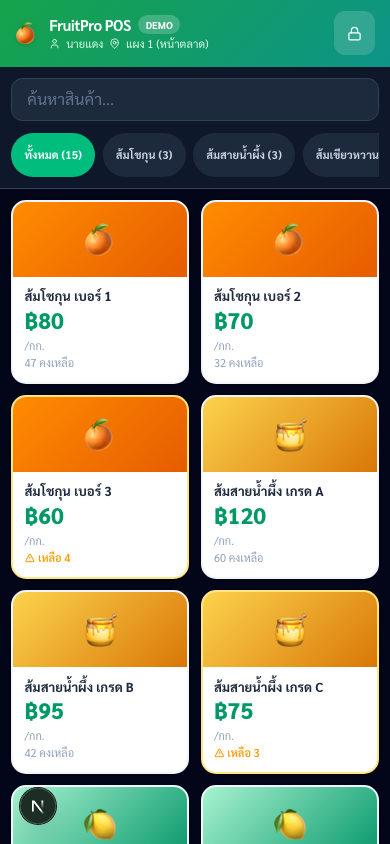
ได้ — ระบบ responsive รองรับทั้ง Tablet และ Smartphone บน Mobile บาง Action เช่น Cart จะอยู่ในปุ่มลอยด้านล่าง กดเพื่อเปิด
✅ Checklist เริ่มต้นกะ — ทำทุกวัน
- 1️⃣เปิดหน้า POS · รอหน้า PIN ขึ้น
- 2️⃣กรอก PIN ของตัวเอง · ตรวจดูว่าขึ้นชื่อและแผงถูก
- 3️⃣ตรวจดูสต็อกสินค้า — badge ⚠ ใกล้หมด ควรแจ้งหัวหน้า
- 4️⃣ทดลองค้นหาสินค้า 1 รายการ — มั่นใจว่า grid โหลดครบ
- 5️⃣ตรวจสอบเครื่องพิมพ์เชื่อมต่ออยู่ (ถ้าต้องพิมพ์ใบเสร็จ)
✅ Checklist ปิดกะ — ทำทุกวัน
- 1️⃣ตรวจว่าออเดอร์ล่าสุดบันทึกครบ (ดูใน ห้องเจ้าของ → Sales)
- 2️⃣กดปุ่มกุญแจ 🔒 เพื่อล็อค POS ก่อนออกจากเครื่อง
- 3️⃣รายงานสินค้าใกล้หมดให้ผู้จัดการ
อุปกรณ์ Hardware
เครื่องพิมพ์ Bluetooth · ลิ้นชักเงิน · ตาชั่ง · บาร์โค้ด · EDC terminal
เชื่อมต่อและพิมพ์ใบเสร็จอัตโนมัติ
รองรับเครื่องพิมพ์ Bluetooth ESC/POS ขนาด 58mm / 80mm ทั่วไป (รุ่นที่ขายบน Shopee/Lazada เช่น RPP02, ZJ-5805, Xprinter) ผ่าน Web Bluetooth API บน Chrome for Android หรือ Chrome Desktop
1. Pair เครื่องพิมพ์ครั้งแรก
- เปิดเครื่องพิมพ์ — ไฟ LED กะพริบ = รอ pair
- เปิด Bluetooth บนแท็บเล็ต/คอมพิวเตอร์
- ใน POS กดปุ่ม 🖨️ พิมพ์ใบเสร็จ ที่หน้าสำเร็จ
- เลือกชื่อเครื่องพิมพ์จากรายการที่ปรากฏ
- Browser จะจำ device ไว้ — ครั้งต่อไปเชื่อมต่ออัตโนมัติ
2. พิมพ์อัตโนมัติหลังขาย
เมื่อ pair แล้ว ระบบพิมพ์ใบเสร็จอัตโนมัติทันทีที่หน้าสำเร็จขึ้น — ไม่ต้องกดอะไรเพิ่ม
3. พิมพ์ซ้ำ
กดปุ่ม 🖨️ ที่หน้าสำเร็จอีกครั้ง หรือจากหน้า Sales History
เปิดอัตโนมัติเมื่อชำระเงินสด · กด Ctrl+D เปิดด้วยตนเอง
ลิ้นชักต่อผ่านเครื่องพิมพ์ (สาย RJ11/RJ12 → drawer port) ระบบส่ง ESC/POS kick อัตโนมัติเมื่อชำระเงินสดสำเร็จ รวมถึง split payment ที่มีส่วน cash ด้วย
USB / Bluetooth HID — เสียบแล้วใช้ได้ทันที
สแกนเนอร์ HID ทำงานเหมือน keyboard — คลิกที่ช่อง Search ใน POS แล้วสแกนบาร์โค้ด ระบบค้นหาและเพิ่มสินค้าลงตะกร้าอัตโนมัติ ไม่ต้องติดตั้งอะไรเพิ่ม
Bluetooth GATT · USB Serial — น้ำหนักแสดงอัตโนมัติ
🔵 Bluetooth
กดปุ่ม ⚖️ ใน POS → เลือกตาชั่ง → น้ำหนักเข้าตะกร้าอัตโนมัติ (รองรับ Bluetooth Weight Scale Profile / ASCII serial)
🔌 USB / Serial
ใช้ Chrome + Web Serial API · กดปุ่ม "เชื่อม Serial" → เลือก COM port ของตาชั่ง
รูดบัตรผ่าน EDC terminal → กรอก Approval Code ยืนยัน
ใช้ EDC terminal ของธนาคาร (KBank, SCB, BBL ฯลฯ) ได้ทันที ไม่ต้องเชื่อมต่อ EDC กับคอมพิวเตอร์:
- ใน POS เลือกวิธีชำระ 💳 บัตร
- รูดบัตรที่ EDC terminal ตามปกติ — รอ terminal อนุมัติ
- Terminal แสดง Approval Code (6 หลัก) → กรอกในช่อง "Approval Code" ใน POS
- กด ✓ ยืนยันรูดบัตร EDC แล้ว
Offline Mode
ใช้งานได้แม้ไม่มี internet · ออเดอร์ sync อัตโนมัติเมื่อกลับมาออนไลน์
POS ทำงานต่อได้เมื่อ internet ตัด
เมื่อ network หาย ระบบแสดงไอคอน 📴 Offline มุมบนขวา และสลับ mode อัตโนมัติ:
✅ ทำได้ offline
- เพิ่ม/ลบสินค้าในตะกร้า
- Login ด้วย PIN (ใช้ cache)
- ยืนยันการขายเงินสด
- พิมพ์ใบเสร็จ Bluetooth
- ดูสต็อกสินค้า (snapshot ล่าสุด)
❌ ต้องมี internet
- Opn Payment Link (QR dynamic)
- ใบเสร็จดิจิทัล QR (sync ก่อน)
- Kitchen Display cross-device
- ดึง catalog ใหม่จาก server
ออเดอร์ sync ขึ้น server อัตโนมัติทันทีที่ internet กลับมา
ระบบใช้ Background Sync API — แม้ปิดหน้า POS ไปแล้ว browser จะ sync ออเดอร์ offline ขึ้น server ให้เมื่อ network กลับมา
- 🔢 N offline — badge แสดงจำนวนออเดอร์รอ sync
- ✅ — sync สำเร็จ · QR ใบเสร็จพร้อมส่งลูกค้าได้
- กด 🔄 Sync ที่ nav bar เพื่อบังคับ sync ทันที
Add to Home Screen — โหลดเร็ว ทำงาน offline เหมือน native app
ติดตั้ง (Android Chrome)
- เปิด cloudyacc.com/accounting/pos
- กด ⋮ → เพิ่มลงหน้าจอหลัก
- กด "เพิ่ม" — ไอคอน CloudyAcc ขึ้น Home Screen
- เปิดจาก icon = fullscreen ไม่มี address bar
ข้อดี
- JS/CSS cached — โหลดเร็วขึ้น
- Offline ได้แม้ network หาย
- Shortcut: เปิด POS / สิ้นวัน
- ไม่มี browser chrome = focus เต็มหน้าจอ
Login ได้แม้ server ไม่ตอบสนอง
PIN ของ staff ที่เคย login สำเร็จขณะ online จะถูก cache ไว้ใน browser — ใช้ login offline ได้ทันที